
 Tweet
Tweet
 สร้าง shortcut ปรับการทำงาน power management ให้กับ Desktop PC
การสร้าง Shortcut ให้ปรับ Balance/High performance/Power saver ให้กับ Desktop PC เอาไว้ปรับเปลี่ยนการทำงานของวินโดว์ แบบง่ายๆ
1. เราต้องรู้ก่อนว่า Power option แบบต่างๆมีชื่อว่าอะไรบ้าง
-เปิด cmd
-ใช้คำสั่ง
-จะได้ข้อความออกมาเป็นตามข้างล่าง ซึ่ง * คือ power option ที่เราใช้อยู่ในขณะนั้น
(ไม่แน่ใจว่าเครื่องอื่นจะเป็นรหัสเดียวกันไหมนะครับ)

แต่ command prompt มันจะยังใช้เม้าส์ไม่ได้ เนื่องขี้เกียจพิมพ์จะก็อปปี้ข้อความจากหน้าต่างนี้ทำยังไงดี
-คลิ๊กขวาที่หน้าต่าง command prompt เลือก property
-ติ๊กถูกตรง Quick Edit Mode
-ok
-ลากเม้าและก็อปปี้ข้อความได้แล้ว (Ctrl+C, Ctrl+V, Ctrl+x = ก็อป, วาง, ตัด)


2. สร้าง Shortcut ของ High Performance
รูปแบบคำสั่ง
วิธีการ
- คลิ๊กขวาที่ว่างๆตรง desktop
- new>shortcut

- ใส่ code ของ High Performance ที่เราได้มาจากข้อ 1 ลงไป (เราจะใส่หรือไม่ใส่ .exe ลงไปก็ได้)
ตัวอย่าง

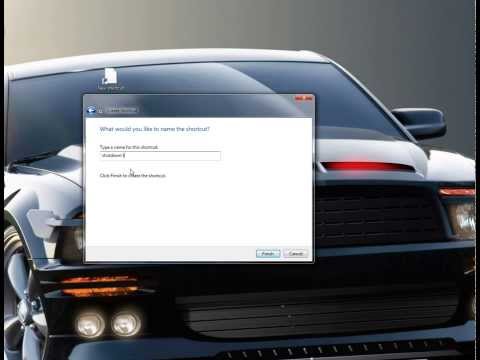
- ตั้งชื่อ


3. จริงๆ เสร็จและพร้อมใช้งานแล้ว เพียงแค่ดับเบิ้ลคลิ๊กมันก็จะทำงานแล้ว แต่เพื่อความสวยงามและเป็นระเบียบเรียบร้อย ผมเลยจะเปลี่ยนรูปไอคอน ทำคีย์ลัด และ hide มันไว้
- เปลี่ยนไอคอน


- ทำคีย์ลัด ผมจะใช้
เป็นคีย์ลัดสำหรับใช้ High performance ของ Power option


- เสร็จแล้ว Hide ไว้เลยใช้คีย์ลัดเอา

4. เสร็จแล้ว หลังจากนั้นเราก็สามารถใช้งานได้แล้ว ซึ่งถ้าจะทำแบบ balance ก็ทำตามขั้นตอนซ้ำอีกครั้ง แต่ใช้ code ของ balance แทน
อันนี้ที่ผมใช้อยู่

(เดี๋ยวในกระทู้นี้จะบอกวิธีสร้างตัวตั้งเวลาปิดวินโดว์ต่อ)
1. เราต้องรู้ก่อนว่า Power option แบบต่างๆมีชื่อว่าอะไรบ้าง
-เปิด cmd
-ใช้คำสั่ง
Code:
powercfg -list
Code:
Power Scheme GUID: 381b4222-f694-41f0-9685-ff5bb260df2e  (Balanced) *
Power Scheme GUID: 8c5e7fda-e8bf-4a96-9a85-a6e23a8c635c  (High performance)
Power Scheme GUID: a1841308-3541-4fab-bc81-f71556f20b4a  (Power saver)
แต่ command prompt มันจะยังใช้เม้าส์ไม่ได้ เนื่องขี้เกียจพิมพ์จะก็อปปี้ข้อความจากหน้าต่างนี้ทำยังไงดี
-คลิ๊กขวาที่หน้าต่าง command prompt เลือก property
-ติ๊กถูกตรง Quick Edit Mode
-ok
-ลากเม้าและก็อปปี้ข้อความได้แล้ว (Ctrl+C, Ctrl+V, Ctrl+x = ก็อป, วาง, ตัด)
2. สร้าง Shortcut ของ High Performance
รูปแบบคำสั่ง
Code:
powercfg -setactive <Power Scheme GUID>
- คลิ๊กขวาที่ว่างๆตรง desktop
- new>shortcut
- ใส่ code ของ High Performance ที่เราได้มาจากข้อ 1 ลงไป (เราจะใส่หรือไม่ใส่ .exe ลงไปก็ได้)
ตัวอย่าง
Code:
powercfg -setactive 8c5e7fda-e8bf-4a96-9a85-a6e23a8c635c
- ตั้งชื่อ
3. จริงๆ เสร็จและพร้อมใช้งานแล้ว เพียงแค่ดับเบิ้ลคลิ๊กมันก็จะทำงานแล้ว แต่เพื่อความสวยงามและเป็นระเบียบเรียบร้อย ผมเลยจะเปลี่ยนรูปไอคอน ทำคีย์ลัด และ hide มันไว้
- เปลี่ยนไอคอน
- ทำคีย์ลัด ผมจะใช้
Code:
Ctrl+Alt+H
- เสร็จแล้ว Hide ไว้เลยใช้คีย์ลัดเอา
4. เสร็จแล้ว หลังจากนั้นเราก็สามารถใช้งานได้แล้ว ซึ่งถ้าจะทำแบบ balance ก็ทำตามขั้นตอนซ้ำอีกครั้ง แต่ใช้ code ของ balance แทน
อันนี้ที่ผมใช้อยู่
(เดี๋ยวในกระทู้นี้จะบอกวิธีสร้างตัวตั้งเวลาปิดวินโดว์ต่อ)


Comment