
 Tweet
Tweet
สวัสดีครับพี่น้องชาว OCZ 
ผมขออนุญาติใช้พื้นที่ในห้องนี้ตั้งกระทู้เกี่ยวกับเรื่องของ Windows แท้ที่แถมมาใน Notebook รุ่นต่างๆนะครับ
เดี๋ยวนี้เวลาเราไปซื้อ Notebook ใหม่ๆรุ่นต่างๆ มักจะมาพร้อมกัน Windows ที่แถมมากับตัวเครื่องด้วย ซึ่งในยุคนี้ส่วนใหญ่จะเป็น Windows 8/8.1 ขึ้นไปกันหมดแล้ว แถมมีหลาย Edition อีก
เนื่องจากผมสิงอยู่ในห้อง Notebook Market บ่อยๆและมักจะมีคำถามเกี่ยวกับ Windows แท้ที่แถมมากับ Notebook ในหลายๆครั้งที่ทำการซื้อขาย ผมจึงขออนุญาติมาเรียบเรียงไว้ในห้องนี้ ตามความเข้าใจของผมเพื่อเป็นกระทู้อ้างอิงครับ

Windowsที่แถมมากับNotebookแต่ละEditionมีอะไรบ้าง
Download_Windows_8_Setup_ISO.png
ในบ้านเรานั้น Windows ที่แถมมากับ Notebook จะสามารถแบ่งได้ออกเป็น 3 Edition ใหญ่ๆคือ
Windows 8/8.1 SL และ Windows 8.1 SL with Bing
SL หรือ Single Language คือWindows 8/8.1 ธรรมดาแต่ถูกตัดความสามารถในการเรื่องภาษาแสดงผลใน OS ให้เลือกเพียงภาษาเดียวโดยเลือกตั้งแต่ครั้งแรกที่ติดตั้ง ปกติแล้ว Windows 8 จะสามารถเลือกให้ Windows แสดงผลเป็นภาษาอะไรก็ได้ เช่น ภาษาไทย เมนูทั้งเครื่องก็จะแสดงผลเป็นภาษาไทยไปด้วย แต่ถ้าวันดีคืนดีเราอยากเปลี่ยนกลับมาเป็นภาษาอังกฤษ ก็สามารถทำได้โดยการเข้าไปตั้งค่าที่ Control Panel แต่สำหรับ SL แล้วถ้าเราเลือกภาษาอะไรไปก็ต้องอยู่กับภาษานั้นต่อไปนอกจากจะติดตั้งใหม่ครับ **แต่สามารถ add keyboard กี่ภาษาก็ได้
ส่วน with Bing นั้นคือตัว OS จะบังคับให้ผู้ผลิต Notebook ใช้ Search Engine เป็น Bing ตอนขายเครื่องเฉยๆครับ หลังจากเราซื้อมาก็ทำการเปลี่ยนเองได้ และ OS ตัวนี้จะไม่สามารถใช้งาน bitlocker ได้ครับ
Windows 8/8.1
เป็น Windows 8/8.1 มาตรฐานสำหรับ Home User หรือ องกรณ์ขนาดเล็กทั่วไปครับเหมือนกับที่เราซื้อกับ Microsoft Store โดยตรง
Windows 8/8.1 Pro
เป็น Windows 8/8.1 มาตรฐานสำหรับ End User หรือ องกรณ์ขนาดใหญ่ทั่วไปครับเหมือนกับที่เราซื้อกับ Microsoft Store โดยตรง ส่วนใหญ่จะพบเจอในพวก ThinkPad หรือ Dell Workstation ครับ
ขอขอบคุณท่าน DarkPanda ที่ช่วยสรุปและเรียบเรียงให้อ่านง่ายนะครับ
32bit/64bit?
o5I3c.jpg
ความแตกต่างระหว่าง Windows 32bit และ 64bit สำหรับผู้ใช้ทั่วไปคือ
32bit จะสามารถเห็น Memory ทั้งระบบได้ไม่เกิน 4GB (ความจำทั้งระบบหมายถึงทั้ง RAM + VRAM ถ้ามีแรมการ์ดจอ 1GB ก็จะทำให้เห็นแรมเครื่องแค่ 3GB )
ซึ่งในยุคนี้ถ้าไม่ใช่ Tablet ส่วนใหญ่จะเป็น 64bit หมดแล้วครับ โดย 64bit จะมีความสามารถในการเข้าถึง physical memory ได้ถึง ระดับTB (ประมาณนะถ้าผมจำไม่ผิด)
ดังนั้นถ้ามีความต้องการใช้ Memory ทั้งระบบมากกว่า 4GB ให้มองหา Windows แบบ 64bit ครับ
ทำไมเดี๋ยวนี้ซื้อNotebookแถมWindowsถึงไม่มีแผ่น?

เนื่องจาก ใน Windows 8 และ 8.1 นั้นมี Function การ Reset & Refresh PC โดยที่ไม่ต้องใช้ Installation Media ผ่านการใช้ข้อมูลของWindowsในตัวเครื่อง
ทางผู้ผลิตเลยทำการสร้างและPartitionสำหรับWindows ไว้ใน HDD ที่มาพร้อมกับตัวเครื่อง เรียกว่า Recovery Partition ครับ แต่บางผู้ผลิตอย่าง DELL ยังคงแถม แผ่น Recovery ให้สำหรับ Notebook บางรุ่นครับ
ประโยชน์ของการมี Recovery Partition

คือทำให้เราสามารถลง Windows พร้อม Driver และโปรแกรมพื้นฐานใหม่ในเครื่องเราตอนไหนก็ได้โดยที่ไม่ต้องพกแผ่นไปด้วย ในจุดนี้ถือว่ามีประโยชน์มากๆในกรณีที่เครื่องเรามีปัญหาไม่สามารถใช้งานได้จากการติด Virus หรือ การไปแก้การตั้งค่าที่ผิดพลาดโดยไม่ตั้งใจโดย Recovery Partition จะมีขนาดตั้งแต่ 8-20GB แล้วแต่เครื่องและรุ่นครับ
ตัวอย่าง Recovery Partition ของ ASUS Zenbook UX305

ตัวอย่าง Recovery Partition ของ ACER ES1-311

สิ่งที่ต้องเตรียมการก่อนทำการ Recovery
ต้องเชคให้มั่นใจก่อนนะครับว่าในเครื่องเรามี Recovery Partition ที่สามารถใช้งานได้ บางครั้งเครื่องผ่านการ Clone HDD หรือทำการ Resize Partition ผ่านโปรแกรมพวก 3rd Party มาแล้วเช่น Easeus Partition Master มันจะทำการเปลี่ยน Target Volume ทำให้ใช้ Recovery Partition ไม่ได้ครับ แต่ก็แก้ได้ด้วยการ ไป Assign Volume Type ใหม่ผ่าน CMD ซึ่งค่อนข้างวุ่นวายพอสมควร
วิธีการใช้งาน Recovery Partition
วันดีคืนดีถ้าเรารู้สึกว่าคอมเราช้ากว่าที่เคยเป็นอาจจะเป็นเพราะเราไปซน หรือ มี Virus ติดเข้ามาโดยไม่ตั้งใจถ้าเป็นเมื่อก่อนเราคงต้องวิ่งหาแผ่น Windows ซึ่งส่วนใหญ๋่เราก็คงไม่ได้พกไปด้วย ไหนจะ CD KEY อีกบางคนมีที่ติดอยู่ใต้เครื่อง แต่ดันลอกบ้าง อ่านไม่ออกบาง ต้องโทรไปหา MS ไปหาผู้ผลิตให้วุ่นวาย ปัญหานี้จะหมดไปถ้าเราใช้การลง Windows ผ่าน Recovery Partition โดยวิธีการใช้งานนั้นสามารถเรียกใช้แบ่งเป็น 2 กรณีคือ
1. ยังสามารถ boot เข้า Windows ได้ปกติสามารถเรียกใช้ได้ 2 วิธีดังนี้
1.1 ผ่านโปรแกรมของผู้ผลิต
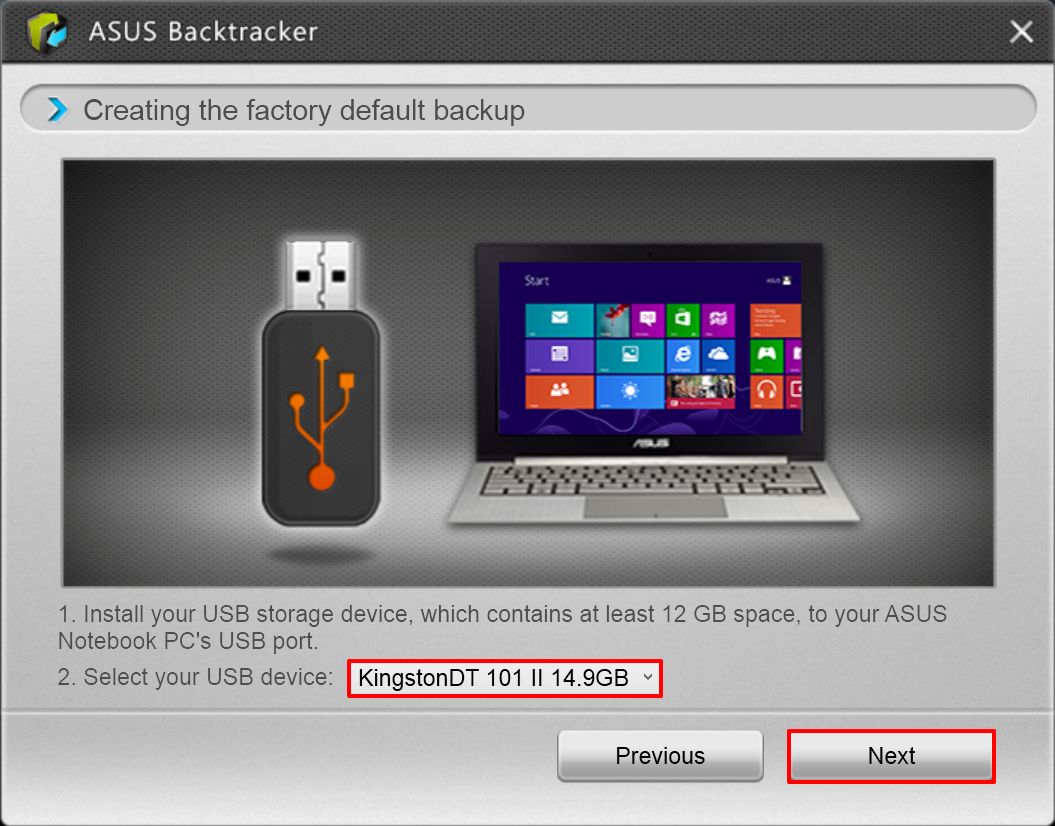
ปกติแล้วผู้ผลิตNotebookจะทำการลงโปรแกรมที่เกี่ยวกับการRecoveryมาให้พร้อมเครื่องครับโดยแต่ละผู้ผลิตจะใช้ชื่อต่างกันเช่น ASUS จะเรียกว่า Backtracker ส่วน Acer จะเรียกว่า Acer Recovery Management ครับ


จากนั้นก็เลือกเลยครับว่าจะทำการ Factory Reset แบบนี้ข้อมูลและโปรแกรมเราจะหายหมดเครื่องจะมีสภาพเหมือนตอนเราเพิ่งซื้อเครื่องใหม่ๆ หรือ ทำการ Refresh การตั้งค่า Windows เฉยๆ ถ้ามั่นใจว่าความผิดปกติของเครื่องเกิดจากการตั้งค่าที่ผิดพลาดครับ
1.2 ผ่านตัวWindowsเอง
จริงๆแล้ววิธีนี้ก็ไม่ต่างจากข้อแรกแตกต่างกันแค่วิธีเรียกใช้ครับ ทำได้โดยกดปุ่ม Windows Key + S เพื่อนำช่อง Search ขึ้นมา และพิมพ์ Remove everything and reinstall windows สำหรับ factory reset หรือ Refresh your PC without affecting your files สำหรับการล้างการตั้งค่าเครื่องครับ

2. ไม่สามารถ boot เข้า Windows ได้
**ปุ่มลัดในขั้นตอนนี้อาจจะแตกต่างกันไปในแต่ละผู้ผลิตในบทความนี้จะใช้ASUSเป็นเครื่องอ้างอิงนะครับ
ให้ทำการกดปุ่มF9 รัวๆระหว่างเปิดเครื่องจะเป็นการนำเมนู Recovery ขึ้นมาให้เราเลือกว่าจะทำการ reset หรือ refresh ครับ

=== ทั้งสองขั้นตอนนี้ถ้าเครื่องไม่ได้ใช้ SSD แนะนำให้ไปเดินเล่น กินข้าว ดูหนัง ฟังเพลง ดำน้ำ ปลูกปะการัง เรียนร้องเพลง ตัดหญ้า ตัดผม นอนซักตื่นได้เลยครับเพราะจะใช้เวลาค่อนข้างนาน ==
หลังจากการรอคอยอันเนิ่นนานเราก็จะพบกับหน้า OOBE (Windows Out of Box Experience) *ขอขอบคุณblognoneสำหรับศัพย์นี้ด้วยครับ* เหมือนตอนเราเพิ่งเปิดเครื่องครั้งแรกหลังแกะกล่องครับ
จากนั้นก็ทำการตั้งค่าเครื่องใหม่ได้เลย
เสร็จแล้วครับ ง่ายไหมเอ่ย ไม่ต้องหา CD KEY หรือแผ่น Windows แท้ให้วุ่นวาย สามารถทำได้โดยมีแค่เครื่อง Notebook เครื่องที่เราใช้งานอยู่ทุกวันครับ
ขอขอบคุณทุกท่านที่อ่านมาจนถึงจุดนี้นะครับ และขออภัยถ้าพิมพ์ตรงไหนตกหล่นหรือผิดพลาดไปบ้าง
ผมขออนุญาติใช้พื้นที่ในห้องนี้ตั้งกระทู้เกี่ยวกับเรื่องของ Windows แท้ที่แถมมาใน Notebook รุ่นต่างๆนะครับ
เดี๋ยวนี้เวลาเราไปซื้อ Notebook ใหม่ๆรุ่นต่างๆ มักจะมาพร้อมกัน Windows ที่แถมมากับตัวเครื่องด้วย ซึ่งในยุคนี้ส่วนใหญ่จะเป็น Windows 8/8.1 ขึ้นไปกันหมดแล้ว แถมมีหลาย Edition อีก
เนื่องจากผมสิงอยู่ในห้อง Notebook Market บ่อยๆและมักจะมีคำถามเกี่ยวกับ Windows แท้ที่แถมมากับ Notebook ในหลายๆครั้งที่ทำการซื้อขาย ผมจึงขออนุญาติมาเรียบเรียงไว้ในห้องนี้ ตามความเข้าใจของผมเพื่อเป็นกระทู้อ้างอิงครับ
Windowsที่แถมมากับNotebookแต่ละEditionมีอะไรบ้าง
Download_Windows_8_Setup_ISO.png
ในบ้านเรานั้น Windows ที่แถมมากับ Notebook จะสามารถแบ่งได้ออกเป็น 3 Edition ใหญ่ๆคือ
Windows 8/8.1 SL และ Windows 8.1 SL with Bing
SL หรือ Single Language คือWindows 8/8.1 ธรรมดาแต่ถูกตัดความสามารถในการเรื่องภาษาแสดงผลใน OS ให้เลือกเพียงภาษาเดียวโดยเลือกตั้งแต่ครั้งแรกที่ติดตั้ง ปกติแล้ว Windows 8 จะสามารถเลือกให้ Windows แสดงผลเป็นภาษาอะไรก็ได้ เช่น ภาษาไทย เมนูทั้งเครื่องก็จะแสดงผลเป็นภาษาไทยไปด้วย แต่ถ้าวันดีคืนดีเราอยากเปลี่ยนกลับมาเป็นภาษาอังกฤษ ก็สามารถทำได้โดยการเข้าไปตั้งค่าที่ Control Panel แต่สำหรับ SL แล้วถ้าเราเลือกภาษาอะไรไปก็ต้องอยู่กับภาษานั้นต่อไปนอกจากจะติดตั้งใหม่ครับ **แต่สามารถ add keyboard กี่ภาษาก็ได้
ส่วน with Bing นั้นคือตัว OS จะบังคับให้ผู้ผลิต Notebook ใช้ Search Engine เป็น Bing ตอนขายเครื่องเฉยๆครับ หลังจากเราซื้อมาก็ทำการเปลี่ยนเองได้ และ OS ตัวนี้จะไม่สามารถใช้งาน bitlocker ได้ครับ
Windows 8/8.1
เป็น Windows 8/8.1 มาตรฐานสำหรับ Home User หรือ องกรณ์ขนาดเล็กทั่วไปครับเหมือนกับที่เราซื้อกับ Microsoft Store โดยตรง
Windows 8/8.1 Pro
เป็น Windows 8/8.1 มาตรฐานสำหรับ End User หรือ องกรณ์ขนาดใหญ่ทั่วไปครับเหมือนกับที่เราซื้อกับ Microsoft Store โดยตรง ส่วนใหญ่จะพบเจอในพวก ThinkPad หรือ Dell Workstation ครับ
ขอขอบคุณท่าน DarkPanda ที่ช่วยสรุปและเรียบเรียงให้อ่านง่ายนะครับ
Originally posted by DarkPanda
View Post
32bit/64bit?
o5I3c.jpg
ความแตกต่างระหว่าง Windows 32bit และ 64bit สำหรับผู้ใช้ทั่วไปคือ
32bit จะสามารถเห็น Memory ทั้งระบบได้ไม่เกิน 4GB (ความจำทั้งระบบหมายถึงทั้ง RAM + VRAM ถ้ามีแรมการ์ดจอ 1GB ก็จะทำให้เห็นแรมเครื่องแค่ 3GB )
ซึ่งในยุคนี้ถ้าไม่ใช่ Tablet ส่วนใหญ่จะเป็น 64bit หมดแล้วครับ โดย 64bit จะมีความสามารถในการเข้าถึง physical memory ได้ถึง ระดับTB (ประมาณนะถ้าผมจำไม่ผิด)
ดังนั้นถ้ามีความต้องการใช้ Memory ทั้งระบบมากกว่า 4GB ให้มองหา Windows แบบ 64bit ครับ
ทำไมเดี๋ยวนี้ซื้อNotebookแถมWindowsถึงไม่มีแผ่น?
เนื่องจาก ใน Windows 8 และ 8.1 นั้นมี Function การ Reset & Refresh PC โดยที่ไม่ต้องใช้ Installation Media ผ่านการใช้ข้อมูลของWindowsในตัวเครื่อง
ทางผู้ผลิตเลยทำการสร้างและPartitionสำหรับWindows ไว้ใน HDD ที่มาพร้อมกับตัวเครื่อง เรียกว่า Recovery Partition ครับ แต่บางผู้ผลิตอย่าง DELL ยังคงแถม แผ่น Recovery ให้สำหรับ Notebook บางรุ่นครับ
ประโยชน์ของการมี Recovery Partition
คือทำให้เราสามารถลง Windows พร้อม Driver และโปรแกรมพื้นฐานใหม่ในเครื่องเราตอนไหนก็ได้โดยที่ไม่ต้องพกแผ่นไปด้วย ในจุดนี้ถือว่ามีประโยชน์มากๆในกรณีที่เครื่องเรามีปัญหาไม่สามารถใช้งานได้จากการติด Virus หรือ การไปแก้การตั้งค่าที่ผิดพลาดโดยไม่ตั้งใจโดย Recovery Partition จะมีขนาดตั้งแต่ 8-20GB แล้วแต่เครื่องและรุ่นครับ
ตัวอย่าง Recovery Partition ของ ASUS Zenbook UX305
ตัวอย่าง Recovery Partition ของ ACER ES1-311
สิ่งที่ต้องเตรียมการก่อนทำการ Recovery
ต้องเชคให้มั่นใจก่อนนะครับว่าในเครื่องเรามี Recovery Partition ที่สามารถใช้งานได้ บางครั้งเครื่องผ่านการ Clone HDD หรือทำการ Resize Partition ผ่านโปรแกรมพวก 3rd Party มาแล้วเช่น Easeus Partition Master มันจะทำการเปลี่ยน Target Volume ทำให้ใช้ Recovery Partition ไม่ได้ครับ แต่ก็แก้ได้ด้วยการ ไป Assign Volume Type ใหม่ผ่าน CMD ซึ่งค่อนข้างวุ่นวายพอสมควร
วิธีการใช้งาน Recovery Partition
วันดีคืนดีถ้าเรารู้สึกว่าคอมเราช้ากว่าที่เคยเป็นอาจจะเป็นเพราะเราไปซน หรือ มี Virus ติดเข้ามาโดยไม่ตั้งใจถ้าเป็นเมื่อก่อนเราคงต้องวิ่งหาแผ่น Windows ซึ่งส่วนใหญ๋่เราก็คงไม่ได้พกไปด้วย ไหนจะ CD KEY อีกบางคนมีที่ติดอยู่ใต้เครื่อง แต่ดันลอกบ้าง อ่านไม่ออกบาง ต้องโทรไปหา MS ไปหาผู้ผลิตให้วุ่นวาย ปัญหานี้จะหมดไปถ้าเราใช้การลง Windows ผ่าน Recovery Partition โดยวิธีการใช้งานนั้นสามารถเรียกใช้แบ่งเป็น 2 กรณีคือ
1. ยังสามารถ boot เข้า Windows ได้ปกติสามารถเรียกใช้ได้ 2 วิธีดังนี้
1.1 ผ่านโปรแกรมของผู้ผลิต
ปกติแล้วผู้ผลิตNotebookจะทำการลงโปรแกรมที่เกี่ยวกับการRecoveryมาให้พร้อมเครื่องครับโดยแต่ละผู้ผลิตจะใช้ชื่อต่างกันเช่น ASUS จะเรียกว่า Backtracker ส่วน Acer จะเรียกว่า Acer Recovery Management ครับ
จากนั้นก็เลือกเลยครับว่าจะทำการ Factory Reset แบบนี้ข้อมูลและโปรแกรมเราจะหายหมดเครื่องจะมีสภาพเหมือนตอนเราเพิ่งซื้อเครื่องใหม่ๆ หรือ ทำการ Refresh การตั้งค่า Windows เฉยๆ ถ้ามั่นใจว่าความผิดปกติของเครื่องเกิดจากการตั้งค่าที่ผิดพลาดครับ
1.2 ผ่านตัวWindowsเอง
จริงๆแล้ววิธีนี้ก็ไม่ต่างจากข้อแรกแตกต่างกันแค่วิธีเรียกใช้ครับ ทำได้โดยกดปุ่ม Windows Key + S เพื่อนำช่อง Search ขึ้นมา และพิมพ์ Remove everything and reinstall windows สำหรับ factory reset หรือ Refresh your PC without affecting your files สำหรับการล้างการตั้งค่าเครื่องครับ
2. ไม่สามารถ boot เข้า Windows ได้
**ปุ่มลัดในขั้นตอนนี้อาจจะแตกต่างกันไปในแต่ละผู้ผลิตในบทความนี้จะใช้ASUSเป็นเครื่องอ้างอิงนะครับ
ให้ทำการกดปุ่มF9 รัวๆระหว่างเปิดเครื่องจะเป็นการนำเมนู Recovery ขึ้นมาให้เราเลือกว่าจะทำการ reset หรือ refresh ครับ
=== ทั้งสองขั้นตอนนี้ถ้าเครื่องไม่ได้ใช้ SSD แนะนำให้ไปเดินเล่น กินข้าว ดูหนัง ฟังเพลง ดำน้ำ ปลูกปะการัง เรียนร้องเพลง ตัดหญ้า ตัดผม นอนซักตื่นได้เลยครับเพราะจะใช้เวลาค่อนข้างนาน ==
หลังจากการรอคอยอันเนิ่นนานเราก็จะพบกับหน้า OOBE (Windows Out of Box Experience) *ขอขอบคุณblognoneสำหรับศัพย์นี้ด้วยครับ* เหมือนตอนเราเพิ่งเปิดเครื่องครั้งแรกหลังแกะกล่องครับ
จากนั้นก็ทำการตั้งค่าเครื่องใหม่ได้เลย
เสร็จแล้วครับ ง่ายไหมเอ่ย
ไม่ต้องหา CD KEY หรือแผ่น Windows แท้ให้วุ่นวาย สามารถทำได้โดยมีแค่เครื่อง Notebook เครื่องที่เราใช้งานอยู่ทุกวันครับขอขอบคุณทุกท่านที่อ่านมาจนถึงจุดนี้นะครับ และขออภัยถ้าพิมพ์ตรงไหนตกหล่นหรือผิดพลาดไปบ้าง





Comment