Announcement

Collapse
No announcement yet.

----- MSI GT60 Club -----

Collapse
X
 
  • Filter
  • Time
  • Show
Clear All
new posts

  • ----- MSI GT60 Club -----

    จุดประสงค์ในคลับนี้เอาไว้แบ่งปันประสบการณ์การใช้งาน เช่น เล่นเกม ทำงานด้วย application ต่าง ๆ ถามตอบปัญหา และ tip/trick ต่าง ๆ เพื่อให้ได้เกิดประโยชน์สูงสุด
    ซึ่งจะเน้นไปที่ MSI GT60 เป็นหลักนะครับ

    มีอะไรเพิ่มเติมจะอัพเดทในหน้าแรกนะครับ

    MSI GT60 ONC (16F3)
    CPU : Intel Core i7-3610QM 2.30 GHz (turboboost up to 3.10 GHz)
    VGA : nVidia Geforce GTX670M VRAM 3 GB GDDR5
    RAM : 8 GB Bus 1600
    HDD : 750 GB 7200 RPM
    LCD PANEL : 15.6 inches Full HD, 1920x1080 pixel (non-glare type)
    Optical Drive : DVD Super Multi, Bluray read/write
    Network : Intel Centrino Wireless-N 2230 / LAN Killer e2200
    Battery : 7800 mAh, 87 Wh (86580 mWh), 11.1 V
    A/C : 180.5 watt (19 V 9.5 A เอาคูณกัน)


    [Review] MSI GT60R รีวิวแบบบ้าน ๆ << คลิกเพื่อดู review
    รีวิวจากผม เผื่อผู้ที่กำลังตัดสินใจได้เอาไว้เป็นแนวทาง
    ---------------------------------------------------------------

    Benchmark

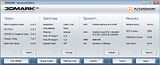
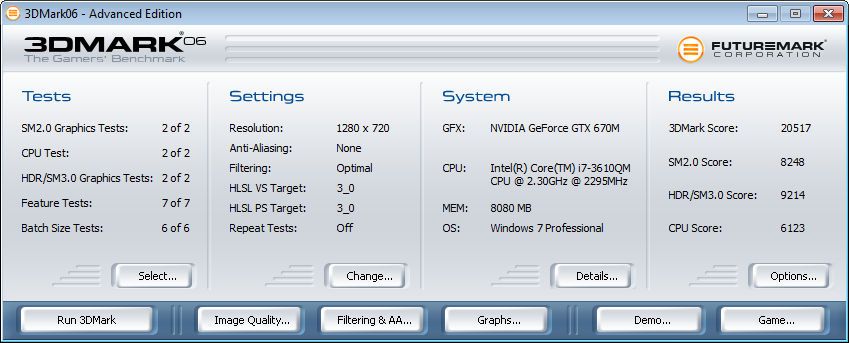
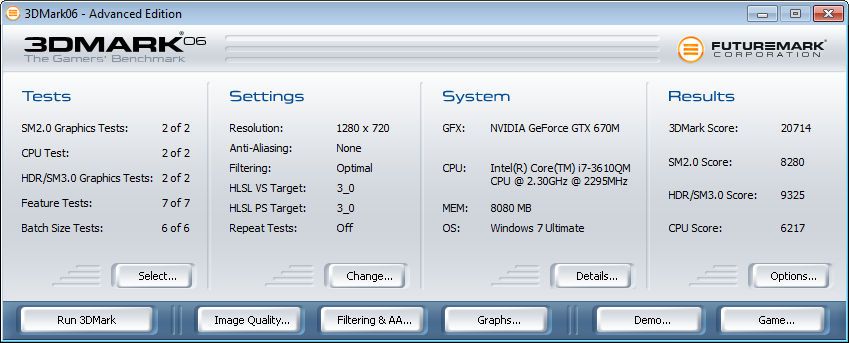
    3DMark06
    รูปซ้ายแบบไม่กดปุ่ม turbo รูปขวากดปุ่ม turbo คะแนนต่างกันไม่มาก

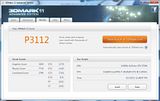
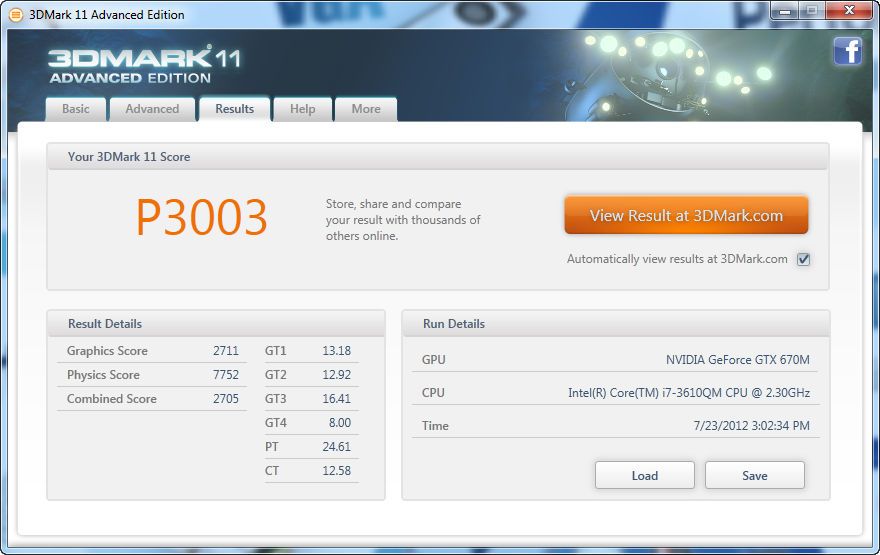
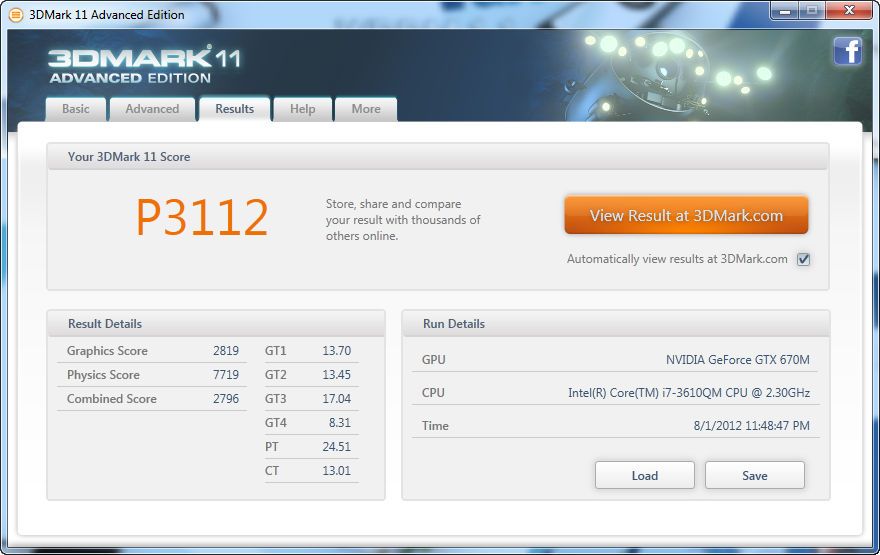
    3DMark11
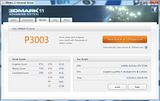
    รูปซ้ายไม่กดปุ่ม turbo รูปขวากดปุ่ม turbo คะแนนต่างกันค่อนข้างเห็นได้ชัดเลยสำหรับ 3DMark11

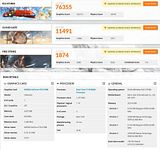
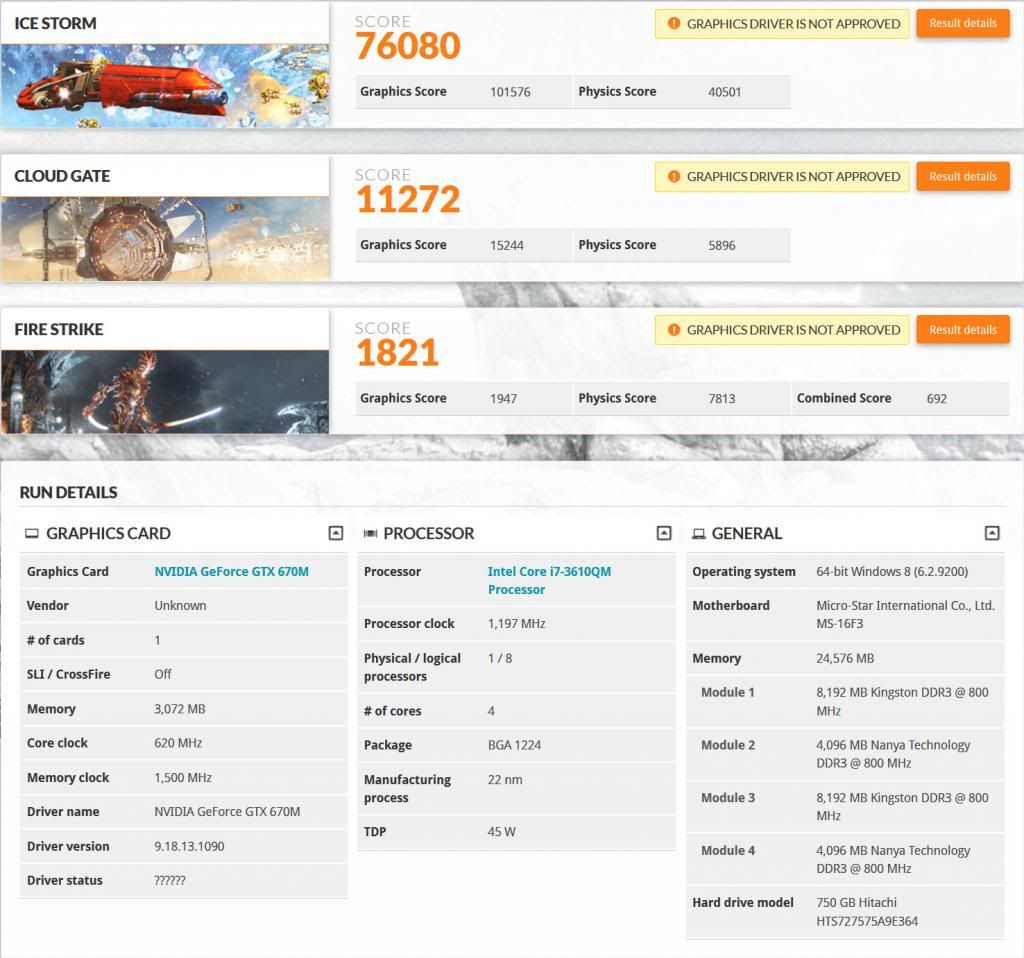
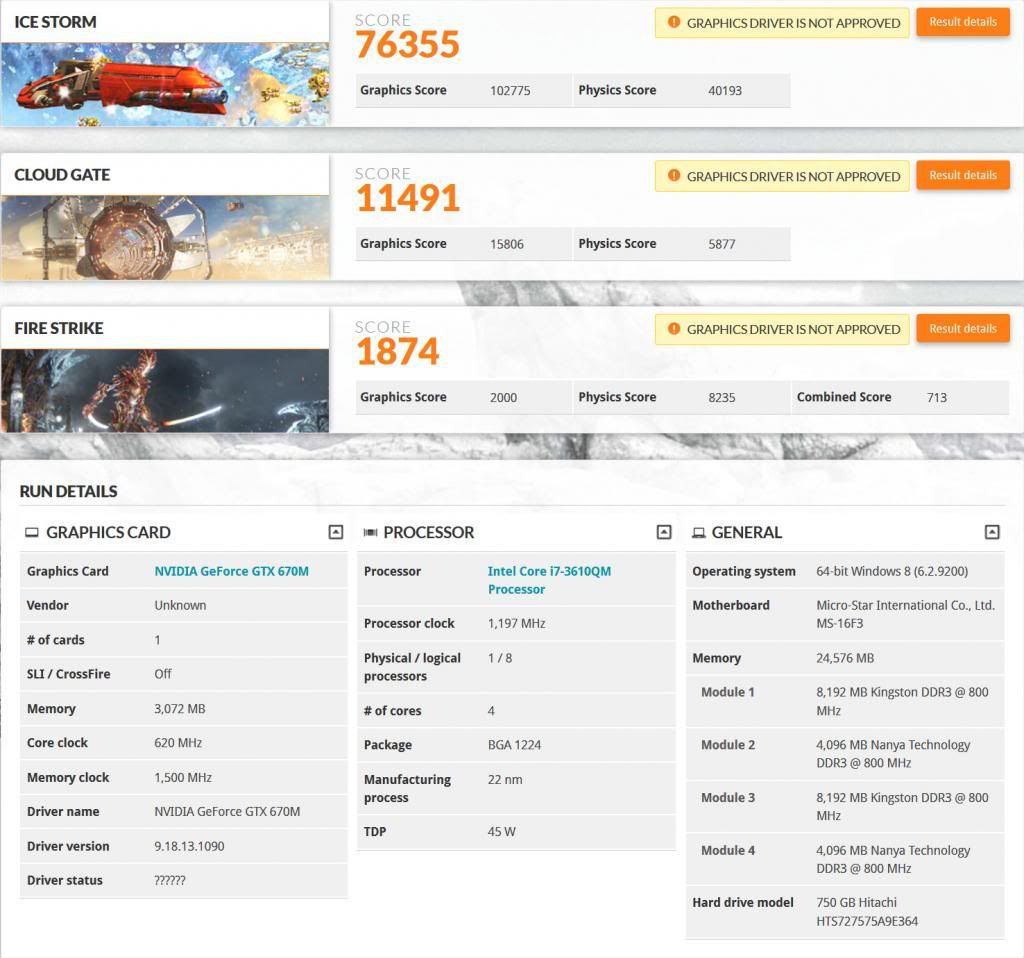
    3DMark2013
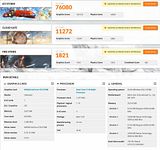
    รูปซ้ายใช้ Windows 8 ไม่ได้เปิด turbo รูปขวา กด turbo
    ซึ่งแทบจะไม่ค่อยต่างเท่าไหร่เลย

    จาก rep ที่ #141


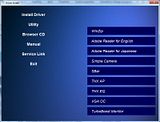
    Driver
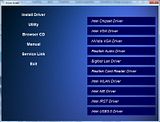

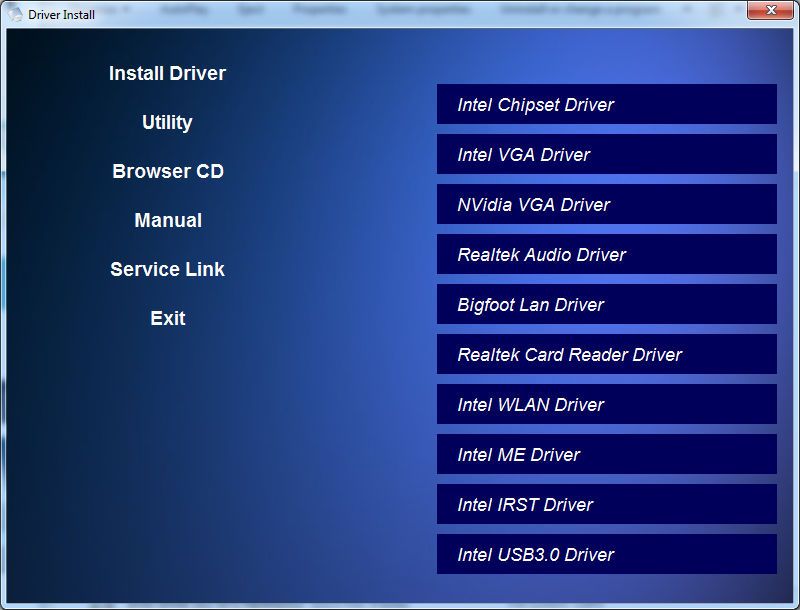
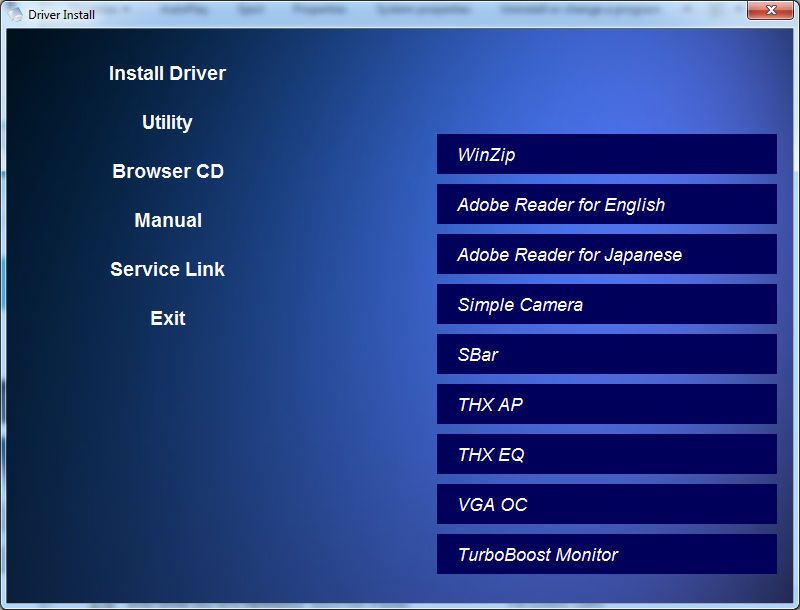
    รูป driver จากในแผ่น (แนะนำให้ทำเป็นไฟล์ iso เอาไว้)

    Driver จาก official site ของ MSI นะครับ มีทั้ง Win7 และ Win8
    MSI Official

    คู่มือ (Manual EN)
    คู่มือ (Manual TH)
    ประโยชน์คือ มีบอกสเปคเครื่องได้ละเอียดพอสมควรเลยครับ (คู่มือหน้า 22-24)
    สำหรับคนที่อยากจะอัพเกรดเครื่องในอนาคต เช่น adapter 180 watt ก็น่าจะเอาไปใส่ GTX680M ได้ เป็นต้น

    Intel HD 4000 Graphic driver
    เข้าไปแล้วเลือกระบบปฏิบัติการตามที่ติดตั้งเอาไว้ได้เลย
    ***ให้เลือกดาวน์โหลดวันที่ล่าสุดนะครับ

    Driver nVidia Geforce 600 Series
    -Official Site-
    NVIDIA / GEFORCE

    ---------------------------------------------------------------


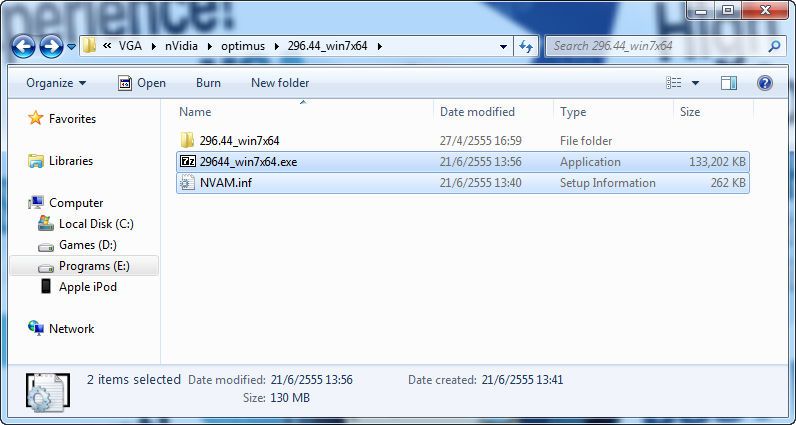
    How to install nVidia driver (วิธีติดตั้งไดรเวอร์การ์ดจอจากเว็บ laptopvideo2go)
    1. extract ไฟล์ไดรเวอร์ออกมาจะได้เป็น folder
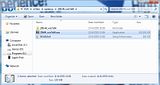

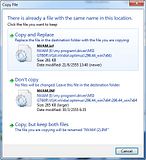
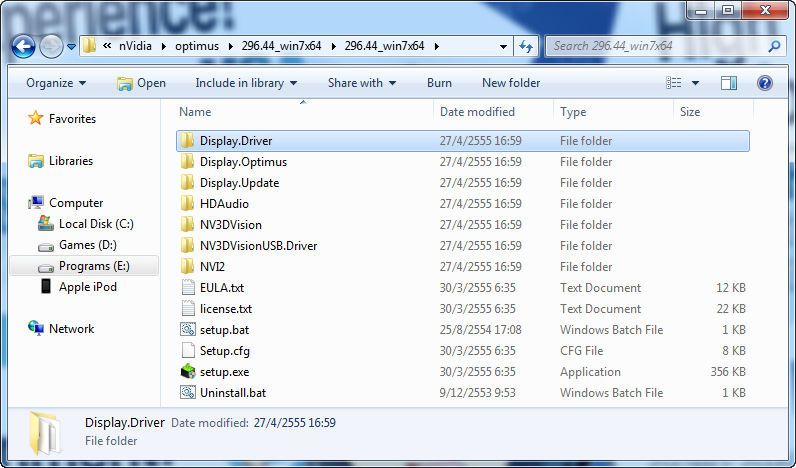
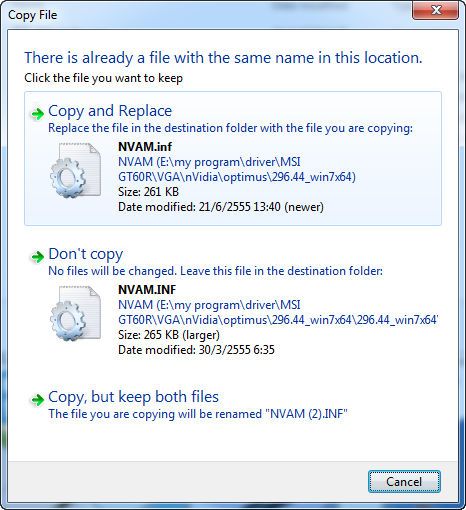
    2. copy ไฟล์นามสกุล .inf ไปวางทับใน folder Display.Driver
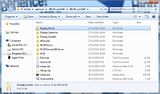


    3. กด setup.exe รอจนเสร็จแล้ว restart
    Last edited by sandy207; 11 Oct 2014, 10:57:53. Reason: นำลิงค์ NVIDIA PhysX ออก เพราะมีมาพร้อมใน driver ใหม่ ๆ อยู่แล้ว

  • #2
    Tip/Trick (System)
    เป็นเกร็ดความรู้สำหรับแก้ปัญหาของตัวระบบในระดับ software

    วิธีใช้งาน test mode บน Windows8
    ก่อนลง driver การ์ดจอ
    ต้อง disable driver signature (test mode) ใน command prompt ก่อนครับ

    - เปิด cmd ด้วย administrator แล้วพิมพ์คำสั่ง
    bcdedit /set {current} testsigning yes

    - restart เครื่องแล้วทำการลง driver

    - เมื่อลง driver เสร็จเรียบร้อย restart อีกครั้ง
    - ปิด test mode ด้วยคำสั่ง
    bcdedit /set {current} testsigning no

    - restart

    วิธีการ flash bios / firmware
    rep #435 หน้า 22

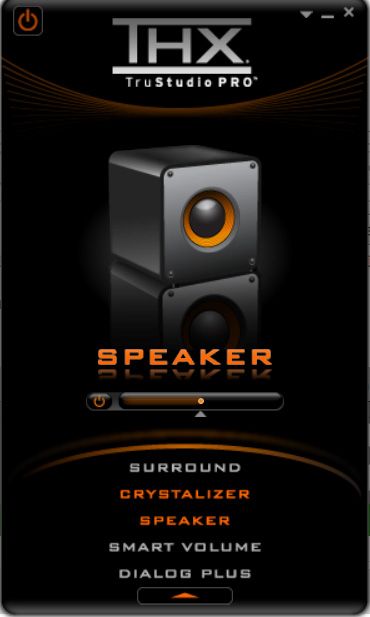
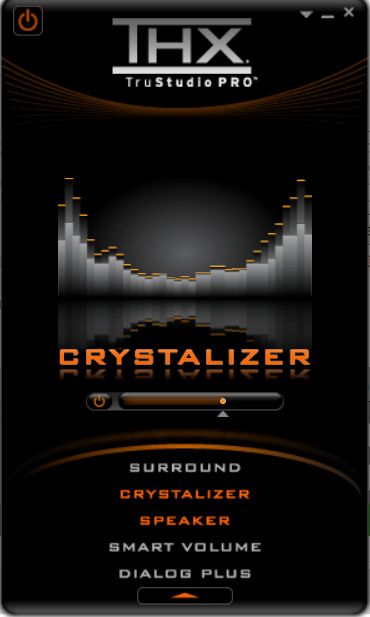
    การตั้งค่า THX EQ เพื่อเสียงที่ดียิ่งขึ้น
    - เปิดใช้งานแค่ Crystalize กับ Speaker เท่านั้น
    - คลิกปุ่ม default ให้ขึ้นเป็นสีส้ม


    บางครั้งอาจใช้งาน Smart Volume เพื่อให้คอมพิวเตอร์ประมวลผลเสียงที่เบาเกินไป ปรับระดับเสียงได้ยินชัดเจนยิ่งขึ้น หรือดังเกินไปให้เบาลง
    โดยไม่ต้องกังวลว่าจะลืมลดระดับเสียงลงเมื่อไปเปิดโปรแกรมอื่นที่เสียงดังกว่า ไม่งั้นอาจได้มีคนหูแตก หรือหูฟัง/ลำโพงพังแน่นอน
    ยกตัวอย่างที่สามารถใช้งาน Smart Volume ได้ดี
    - ดูคลิปบน Youtube
    - ดูหนังจากแผ่น (บางครั้งถ้าอยากได้เบสกระหึ่มก็ไม่ต้องใช้งานส่วนนี้ก็ได้)
    - เล่นเกมบางเกม เช่น Prototype ภาคแรก, บางเกมที่เสียงเบามาก ๆ น่าจะเคยเจอกันมาบ้าง เป็นต้น

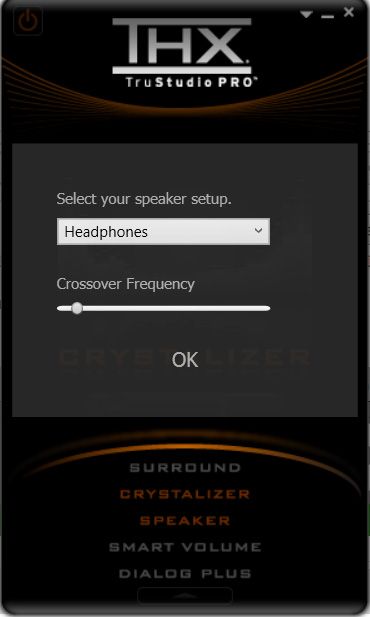
    ส่วน settings ด้านในให้เป็น headphone จะดูโอเคสุดแล้วครับ (ทางขวาบน คลิกปุ่มสามเหลี่ยมหัวกลับ > settings...)


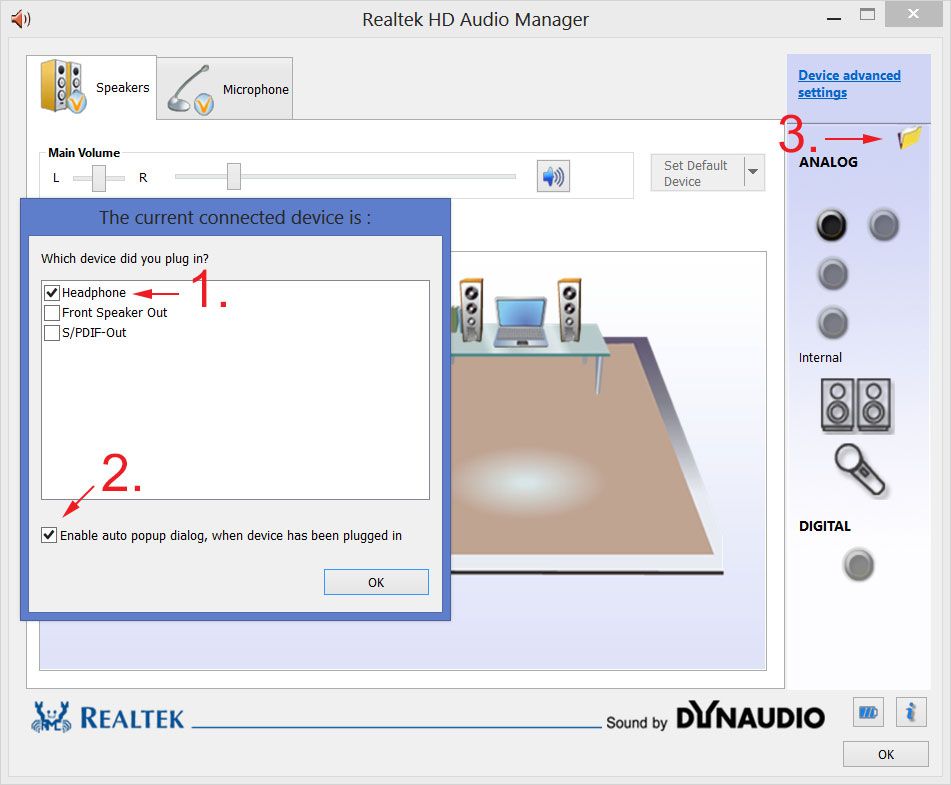
    หากเราเสียบสายลำโพง/หูฟัง จะมี popup เด้งขึ้นมาให้เราเลือกเช่นกัน (เลือก Headphone)
    1. เลือก Headphone
    2. เอาเครื่องหมายถูกออก เพื่อจะได้ไม่มี popup เด้งถามอีก (จำค่าที่เลือกไว้)
    3. สามารถเปลี่ยนค่า popup ทีหลังได้โดยมากดรูปโฟลเดอร์สีเหลืองนี้


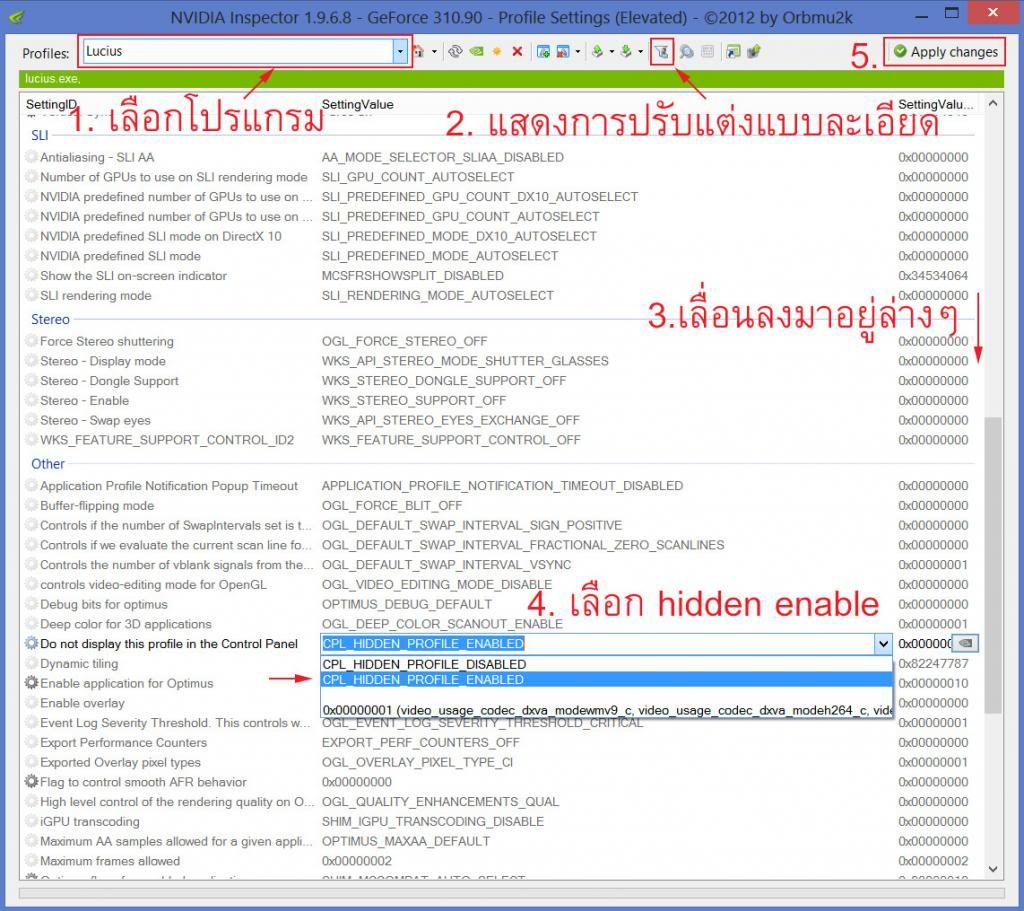
    วิธีซ่อน profile ที่ไม่ได้ใช้ใน NVIDIA Control Panel
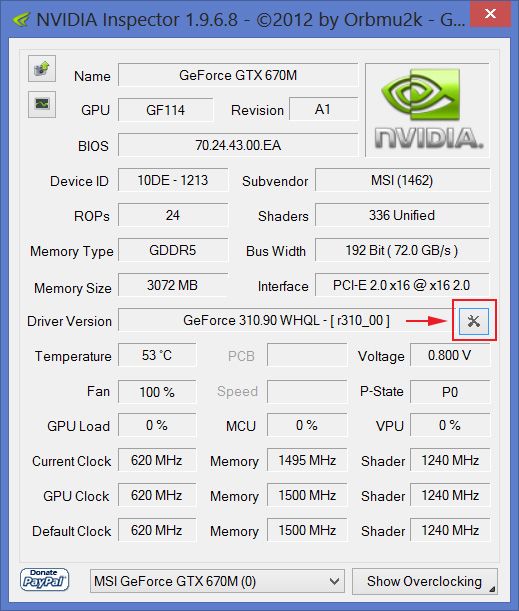
    ใช้โปรแกรม NVIDIA Inspector (ในที่นี้ version 1.9.6.9)
    กดปุ่มตามรูปจะมีอีกหน้าต่างหนึ่งโผล่ขึ้นมา


    หน้าต่างสำหรับตั้งค่าต่างๆ มากมาย มีแม้แต่จำกัดค่า framerate ก็ทำได้หลายระดับ เช่น 25, 30, 58, 59, 60 ฯลฯ
    แต่ในที่นี้จะใช้ซ่อนรายชื่อโปรแกรม/เกมที่เราลบออกไปแล้ว ดังรูป


    ถ้าหากรายชื่อยังไม่หาย ให้ลอง disable แล้ว apply ก่อน แล้วค่อย enable ครับ


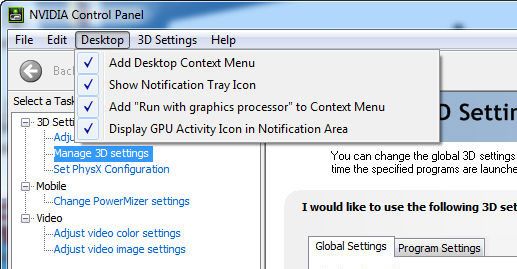
    nVidia Control Panel configuration (การปรับตั้งค่าใน nVidia Control Panel)


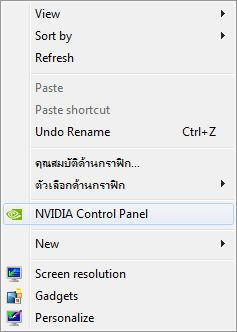
    1. Add Desktop Context Menu เป็นเมนูที่จะแสดงขึ้นมาเมื่อคลิกขวาที่ desktop
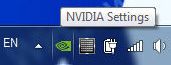
    2. Show Notification Tray Icon เป็นไอค่อนแสดงขึ้นมาที่ task bar ใช้แทนกับข้อ 1. ได้ถ้าใครไม่ชอบให้คลิกขวาแล้วมี nVidia Control Panel ขึ้นมา
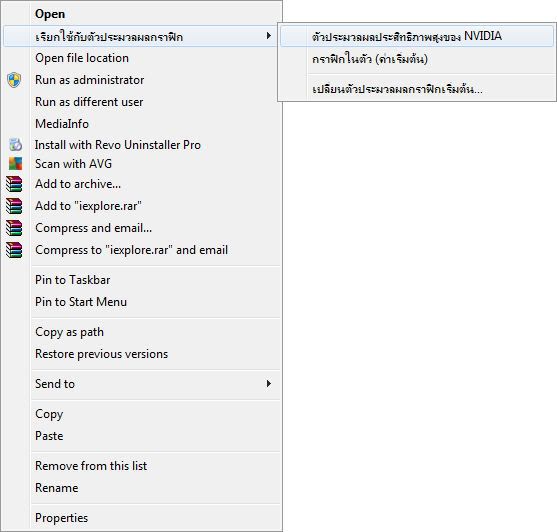
    3. Add "Run with graphics processor" to Context Menu เป็นทางลัดให้บังคับใช้การ์ดจอว่าจะทำงานแบบไหน
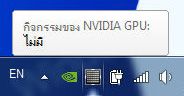
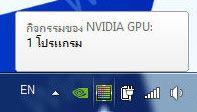
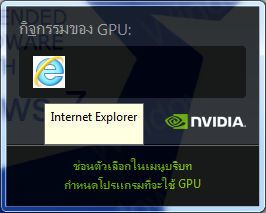
    4. Display GPU Activity Icon in Notification Area ใช้ตรวจสอบสถานะของ GPU ว่าปัจจุบันทำงานกับโปรแกรมอะไรบ้าง


    Add Desktop Context Menu


    Show Notification Tray Icon


    Add "Run with graphics processor" to Context Menu


    Display GPU Activity Icon in Notification Area


    iCharge
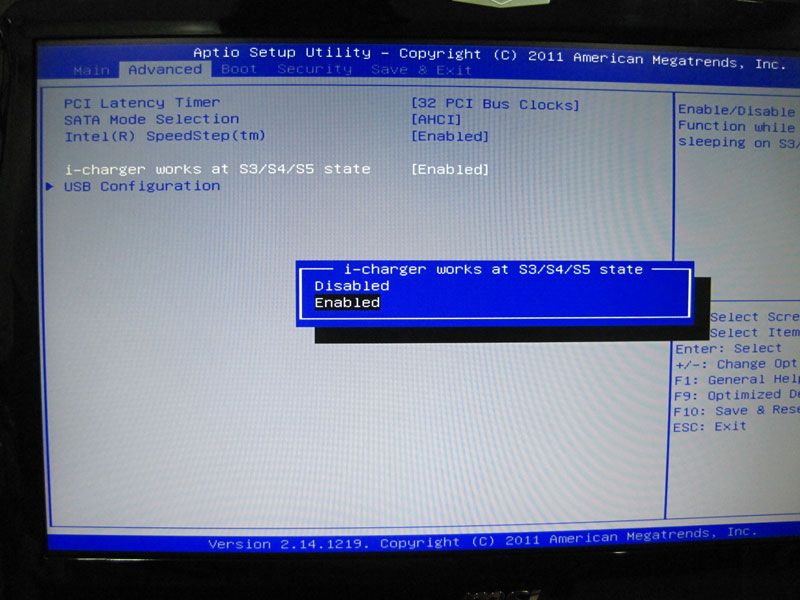
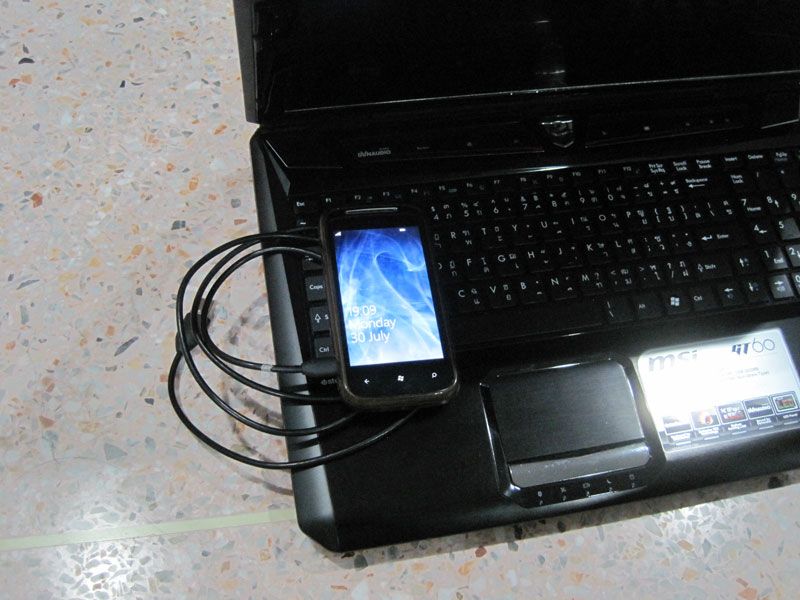
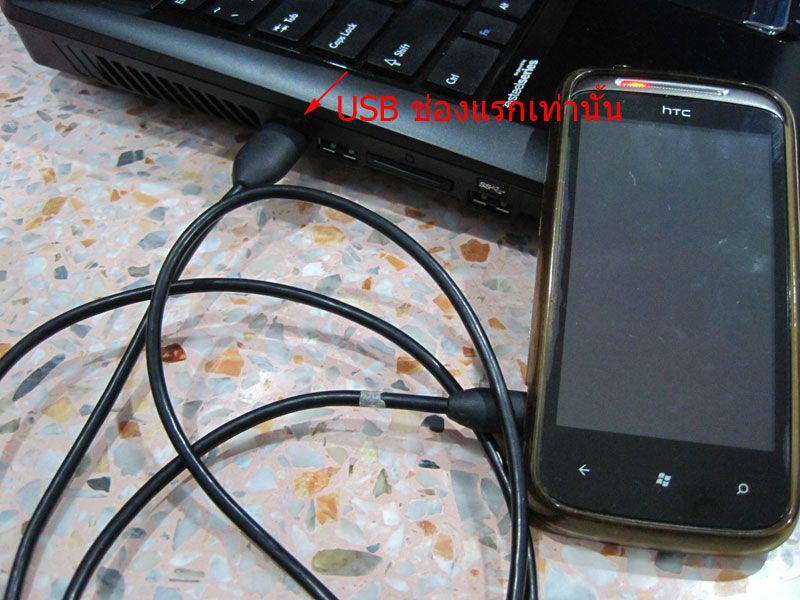
    USB ชาร์ตได้แม้กระทั่งปิดเครื่องครับ

    เข้าไปตั้งค่า BIOS ตามในรูป (กด DELETE ตอนหน้าจอสีดำก่อนเข้า Windows)


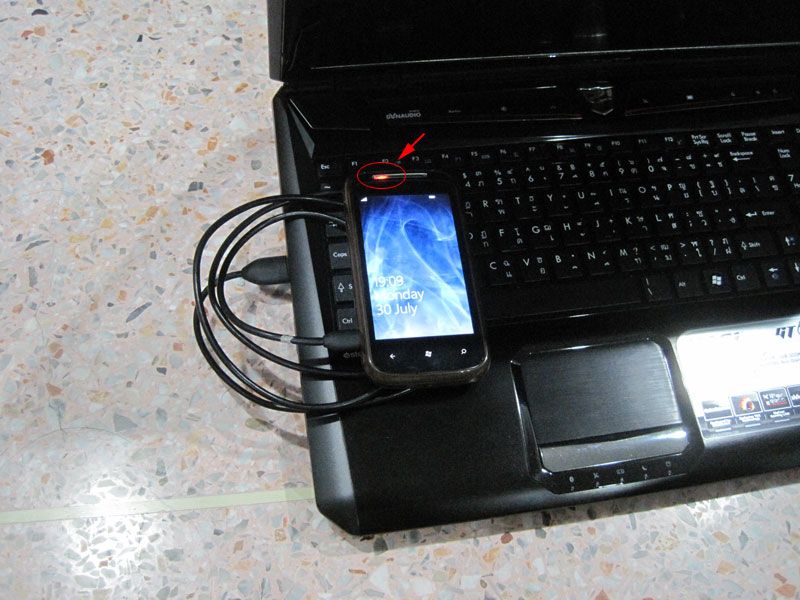
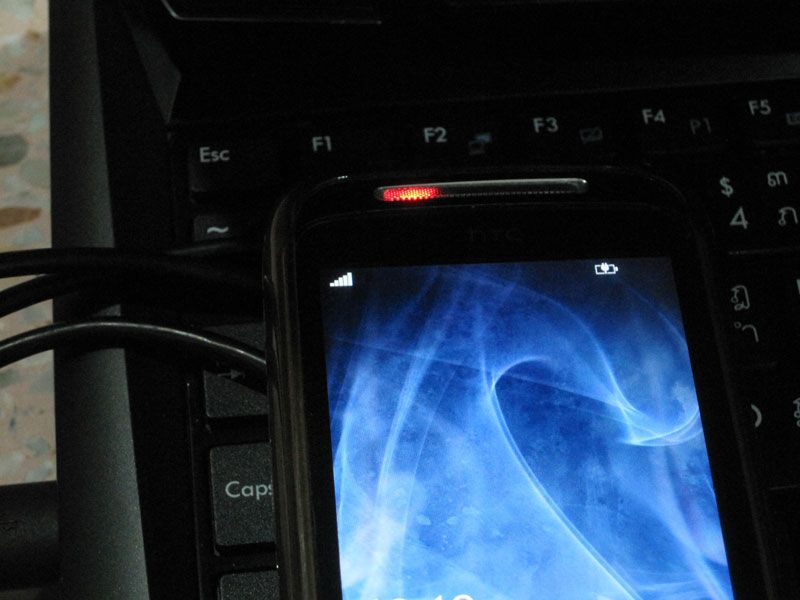
    เสียบชาร์ตแล้วไฟสีแดงขึ้นเป็นอันว่าเรียบร้อย


    บางครั้งชาร์จได้แค่ช่องเดียวคือช่องแรกตามในรูปครับ แต่หลัง ๆ มานี่ชาร์จได้หมดทุก port แล้ว คงจะต้องปรับตัวกันนิดนึงถึงใช้ได้ทั้งหมด
    มีประโยชน์มากสำหรับสำหรับใครที่พกเครื่องไปไหนมาไหนบ่อย ๆ ถ้าท่านมี iphone/ipod touch หรือมือถือที่ชาร์ตกับ USB ได้
    เมื่อวันก่อนผมเอาไปชาร์ตหน้าที่หน้าโรงหนัง Paragon คนมองซะงั้น ขนาดใส่เครื่องในกระเป๋าแล้วนะเนี่ย


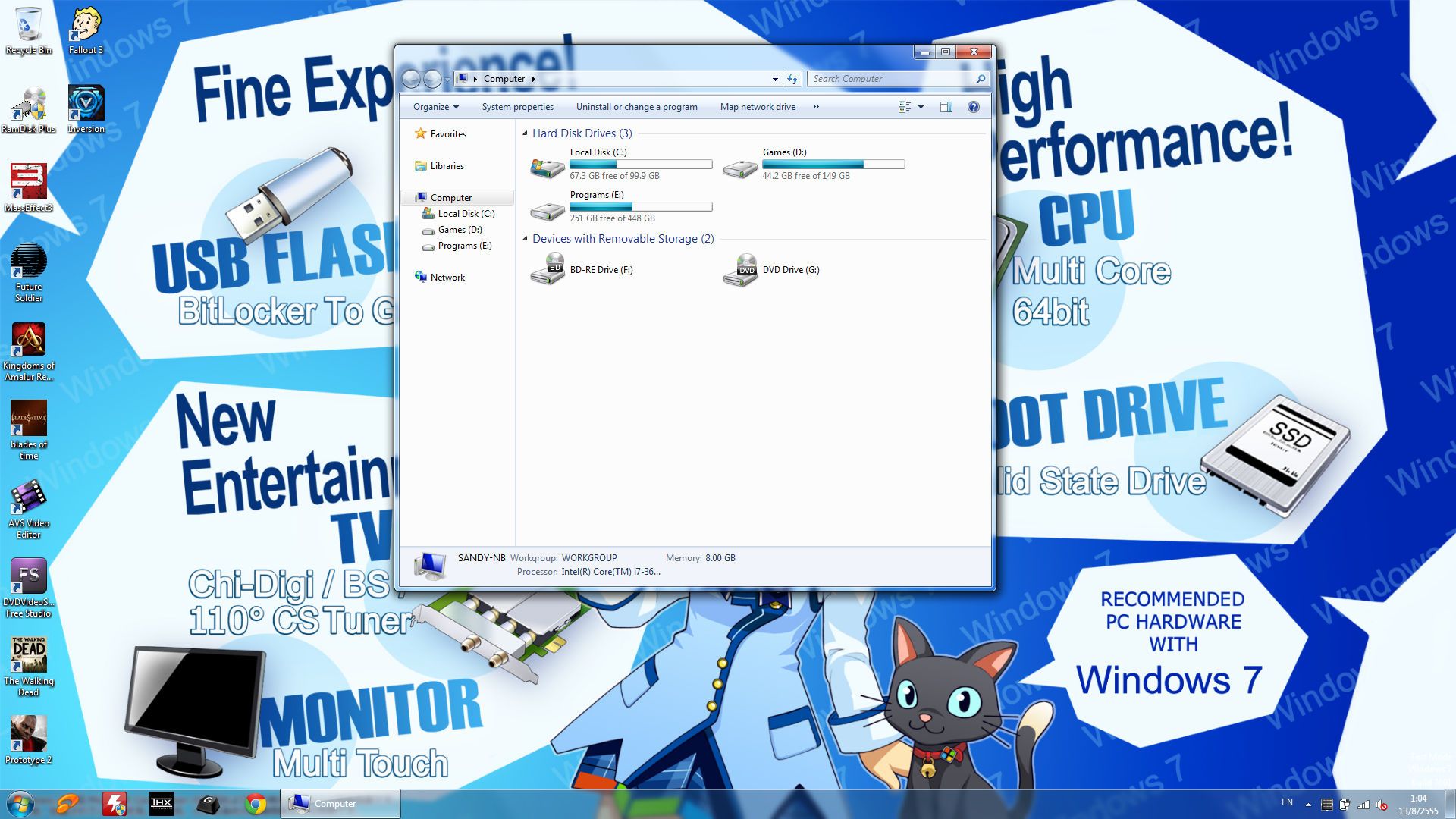
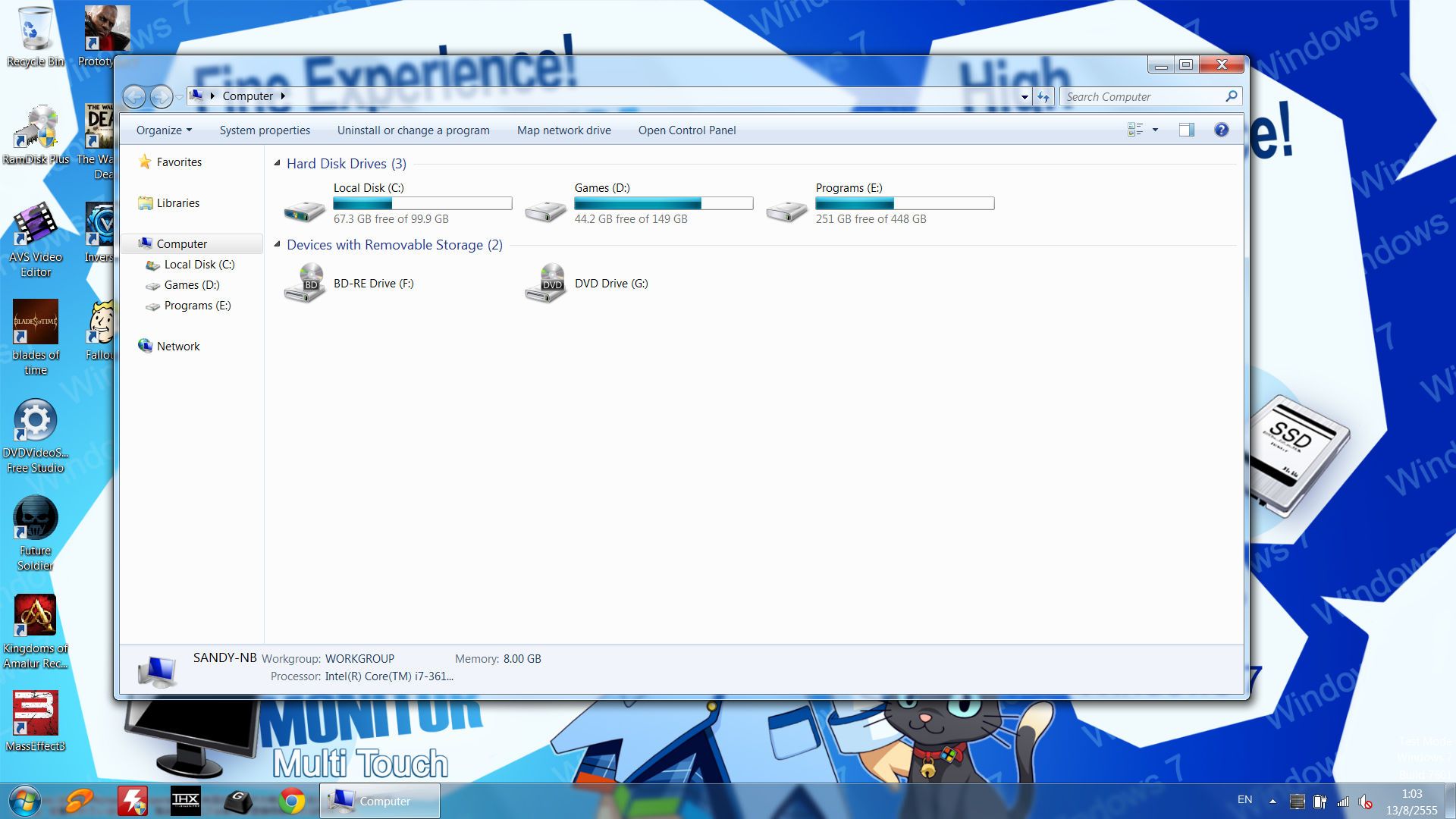
    ปรับ DPI ในหน้าจอ 1080p
    บางครั้งการปรับขนาดหน้าจอแบบ 1080p (1920x1080 pixel) ก็ทำให้เรามองเห็นภาพได้ละเอียดขึ้นและกว้างขึ้น
    แต่ว่าบนจอ 15.6 นิ้วนี้พื้นที่ในการมองเห็นกว้างขึ้นก็จริง แต่อักษรจะมองเห็นเล็กลง เรียกได้ว่าแทบจะมองไม่เห็นด้วยซ้ำถ้าไม่ยื่นหน้าเข้ามามองใกล้ ๆ
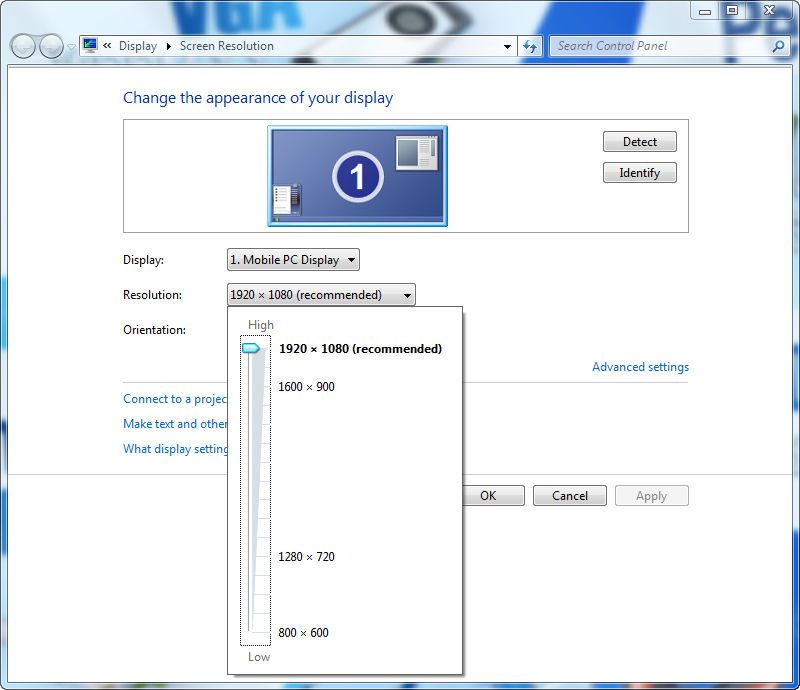
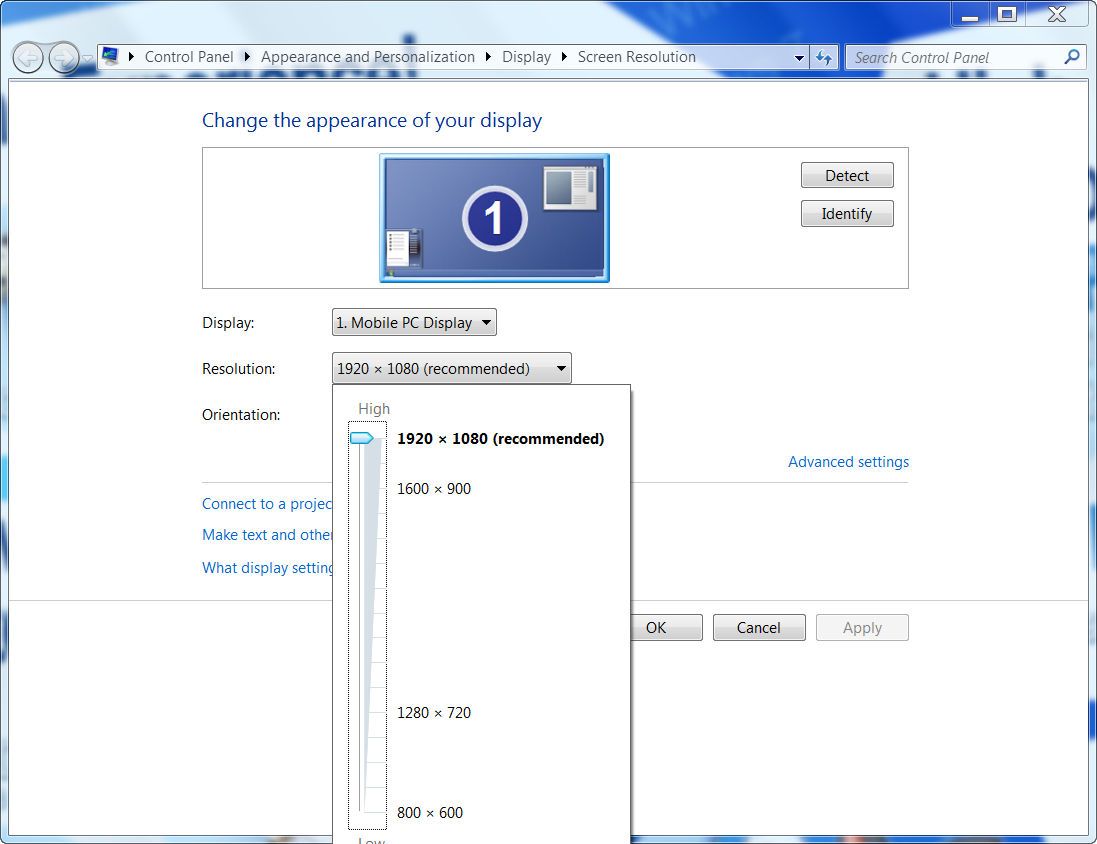
    บางคนอาจจะแก้ปัญหาให้ตัวอักษรใหญ่ขึ้นโดยใช้วิธีการลดการแสดงผลหน้าจอเพียง 1600x900 pixel แต่ก็อาจทำให้ภาพมัว/เบลอ
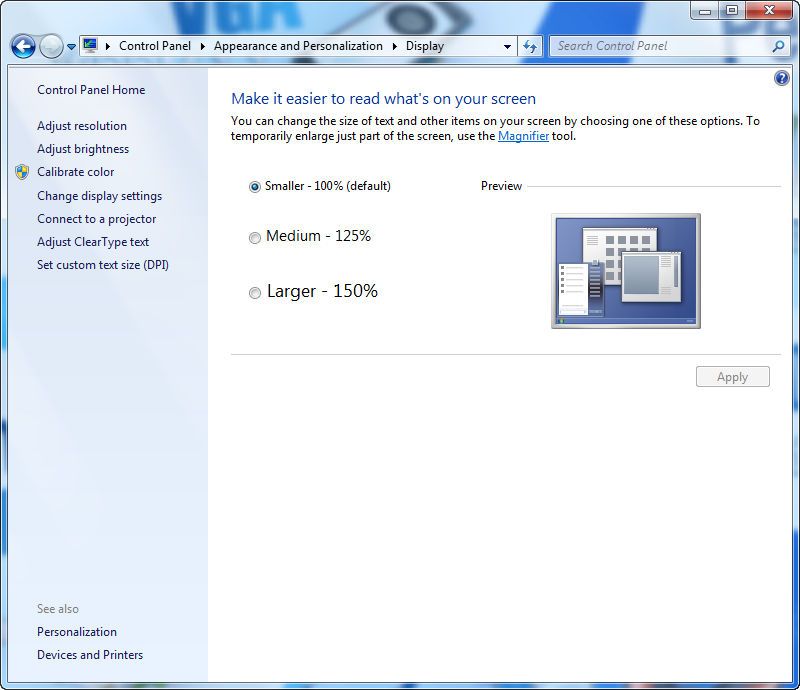
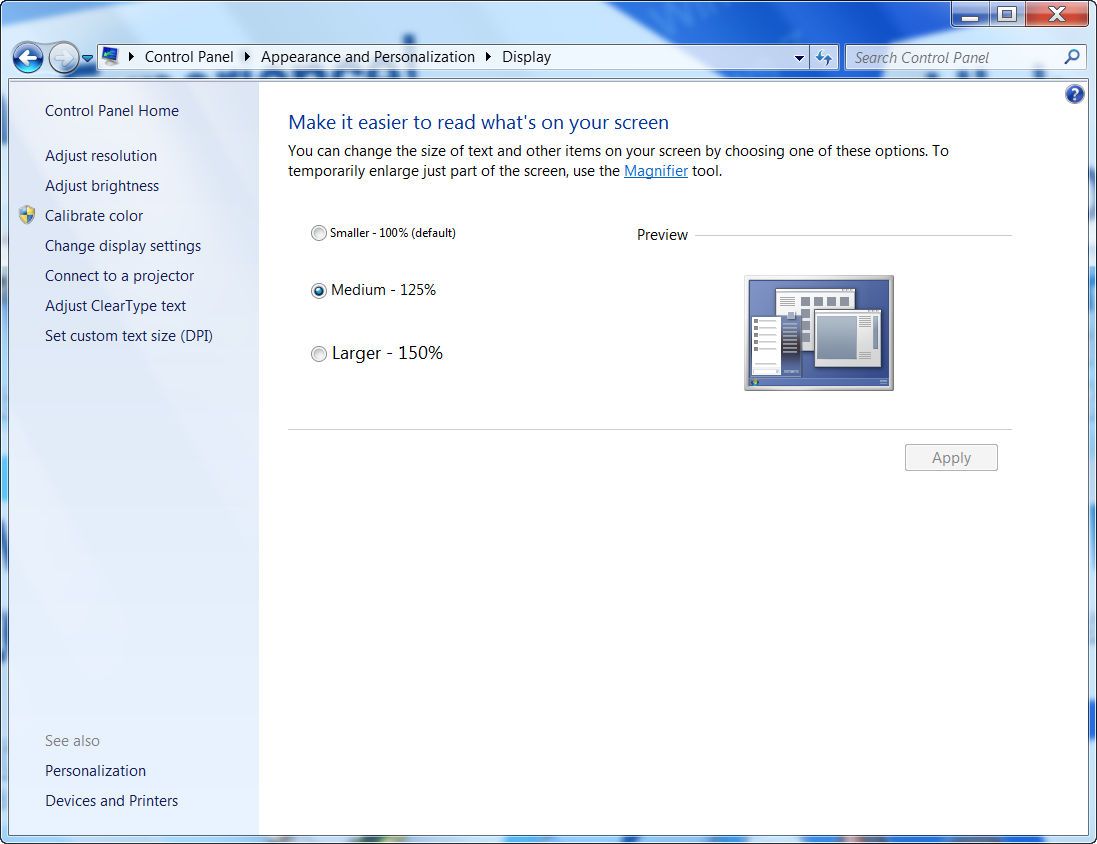
    อย่างไรก็ตามยังมีอีกวิธีคือ ให้เราปรับขนาดตัวอักษรให้ใหญ่เป็นเปอร์เซ็นต์ตามไปด้วย ก็จะทำให้อ่านได้ง่ายขึ้น
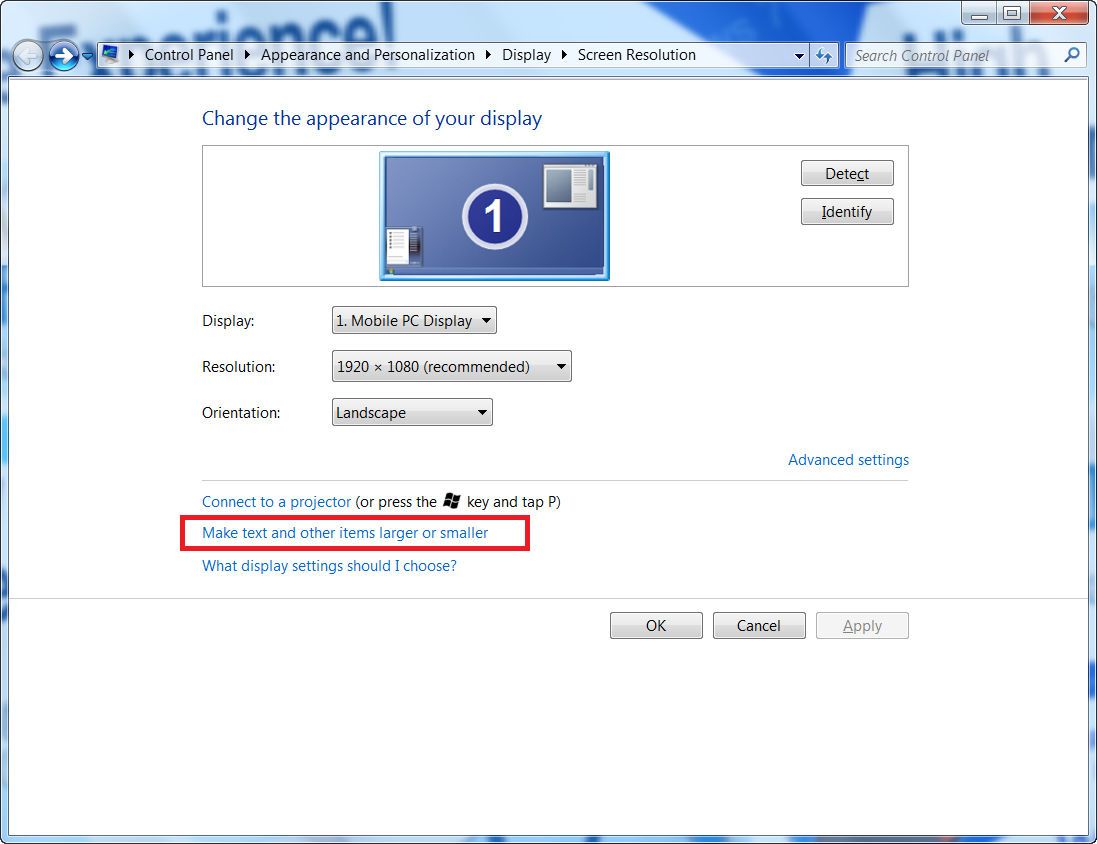
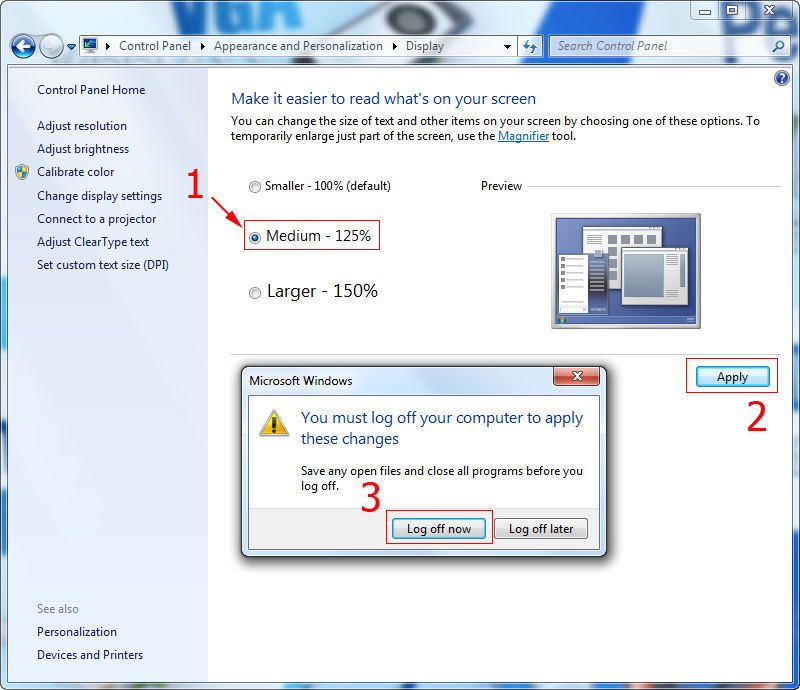
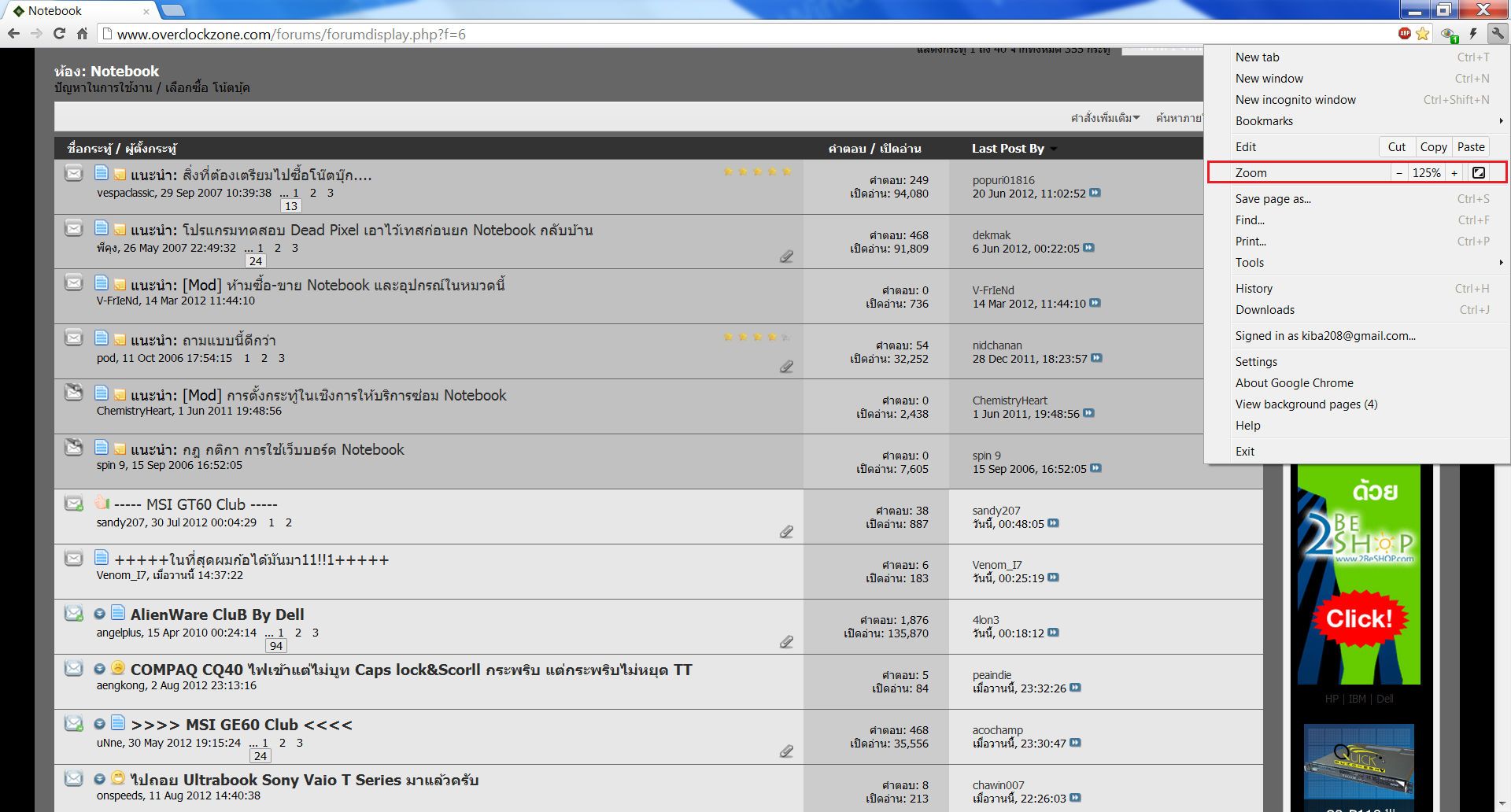
    ในที่นี้แนะนำเป็น 125% ตัวอักษรจะได้ไม่ค่อยเพี้ยนสักเท่าไหร่ ใหญ่พอสวยงาม

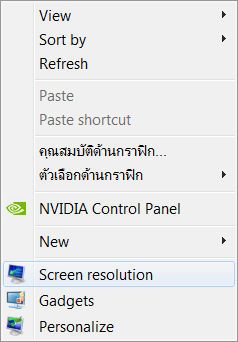
    วิธีปรับตั้งค่า
    รูปแรกคลิกขวาที่ desktop แล้วทำตามลำดับดังรูป

    เมื่อกด apply เพื่อ log off ดังรูปสุดท้ายแล้วเข้ามาใหม่ก็จะเห็นผลการตั้งค่าแล้วครับ

    เปรียบเทียบ ระหว่าง DPI100 กับ DPI125 ตามลำดับ


    จะเห็นได้ว่ามองเห็นชัดขึ้นทั้งยังชัดแถมยังดูสบายตากว่าอีกด้วย


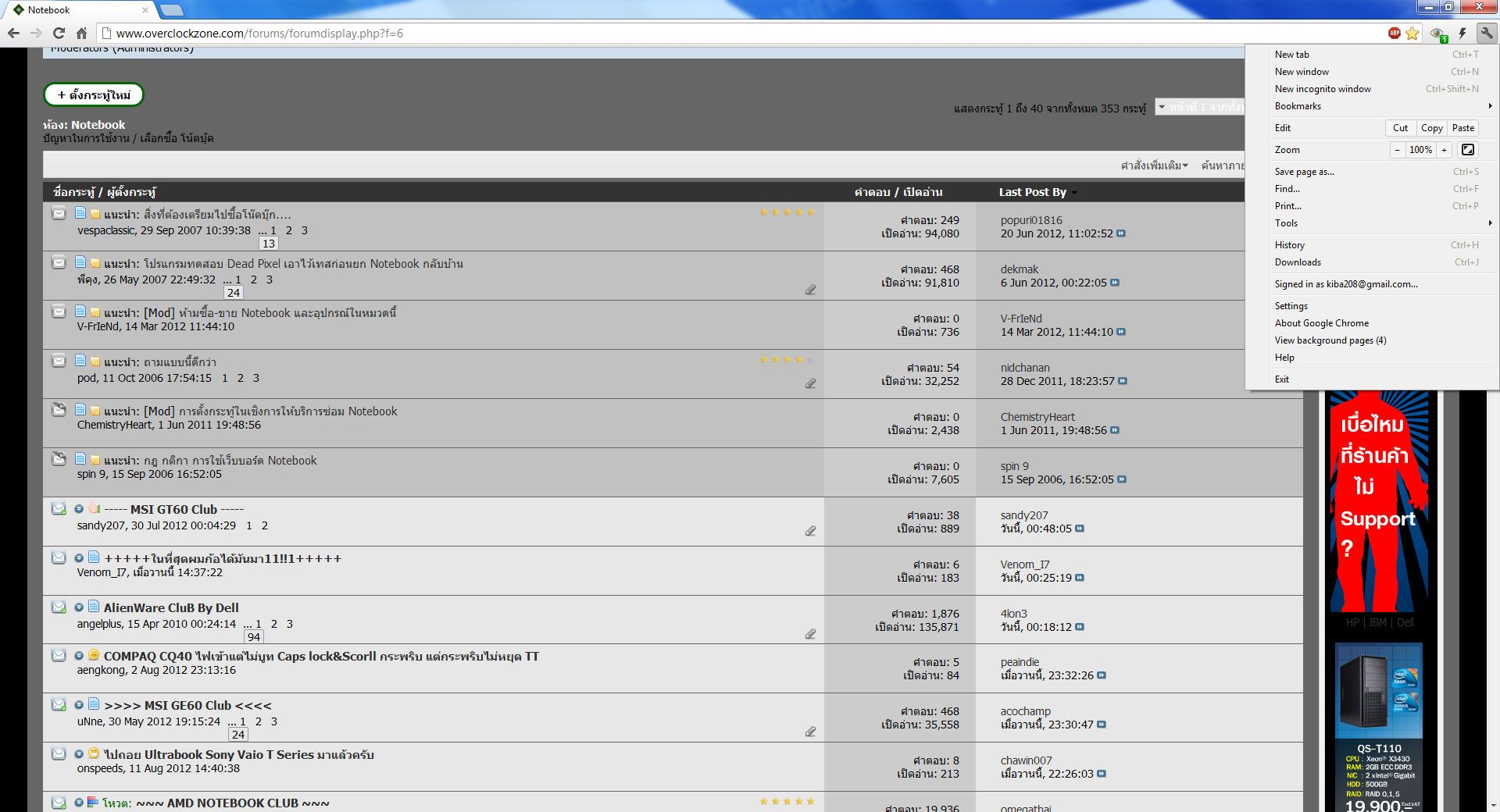
    ปรับขนาดตัวอักษรใน Chrome ใน 2 รูปแรกจะปรับสัมพันธ์กันเลยทำให้ดูไม่ขัดตา
    แต่ถ้าไม่ได้ปรับดังรูปที่ 3 จะเห็นบริเวณ title bar, URL ขนาดตัวอักษรจะใหญ่กว่าเนื้อหาในเว็บ ทำให้ดูแปลก ๆ

    ข้อดี
    - อ่านง่ายขึ้น
    - ภาพคมชัดเหมือนความละเอียดปกติ (native resolution)

    ข้อสังเกตุ
    - บางโปรแกรมที่มี content ต้องปรับในตัวโปรแกรมเองทำให้ต้องมาปรับซ้ำอีกรอบ เช่น โปรแกรม browser ต่าง ๆ อาทิ Firefox Chrome ฯลฯ
    - โปรแกรมที่ไม่อนุญาติให้ย่อ/ขยายหน้าต่าง(resize) อาจทำให้แสดงเนื้อหาไม่ครบ เช่น หน้าต่างตอนติดตั้งโปรแกรมที่จะมีปุ่ม next อยู่ตรงขวาล่าง บางทีอาจมีตัวเลือกอื่นเพิ่มเติมที่อาจจะจำเป็นตอนติดตั้ง
    - รูปภาพในตัวโปรแกรมอาจยืด/เบลอ/แตก เพราะต้องขยายตามขนาดตัวอักษร เช่น เครื่องหมายถูก


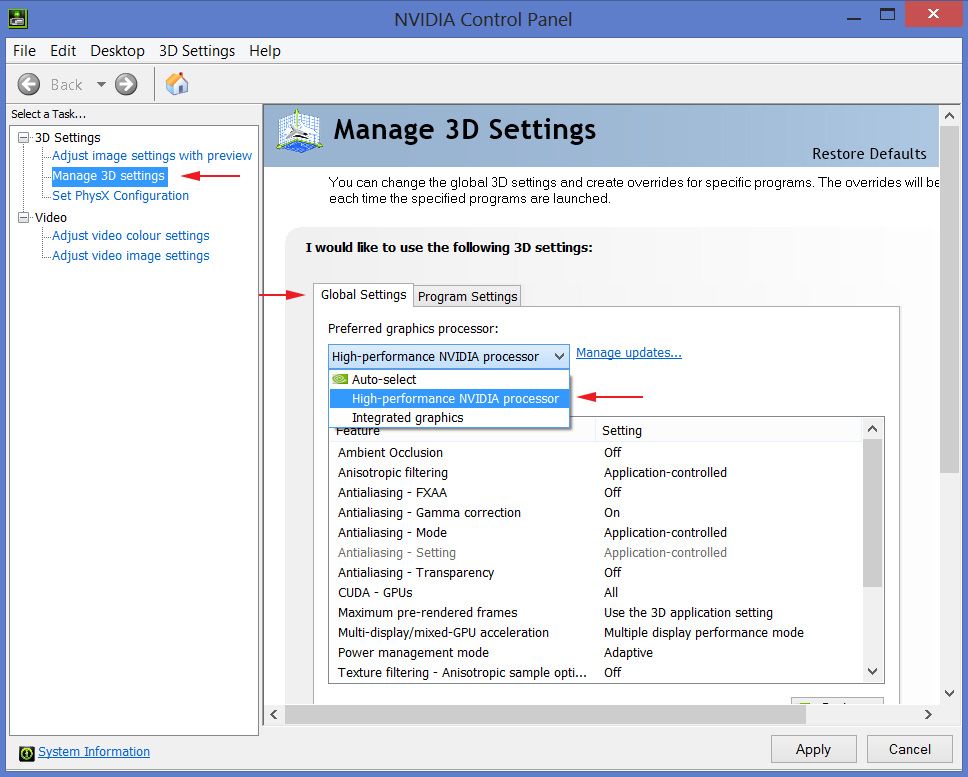
    การตั้งค่าสลับการ์ดจอ NVIDIA
    สามารถตั้งค่าได้ 2 แบบคือ
    - บังคับใช้งานการ์ดจอตลอด
    - ใช้งานการ์ดจอบางโปรแกรม

    1. บังคับใช้งานการ์ดจอตลอด


    เปิดการทำงานของการ์ดจอตลอด ทำให้พร้อมที่จะใช้พลังงานอย่างเต็มที่ ไม่ว่าจะถอดสายชาร์ตก็ตาม
    ดังนั้นแบตเตอรี่ก็จะหมดไวด้วย ควรจะตรวจดูการตั้งค่านี้บ่อย ๆ

    ถ้าชอบออกไปใช้งานนอกสถานที่ควรจะตั้งค่าแบบข้อ 2. ดีกว่า

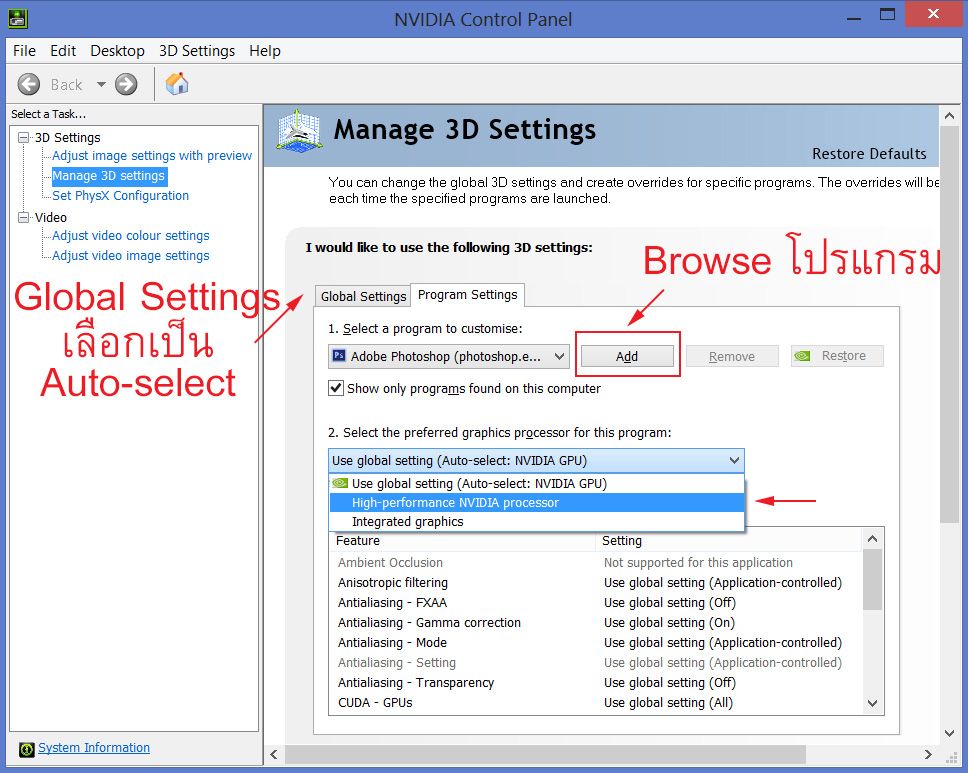
    2. ใช้งานการ์ดจอบางโปรแกรม


    การตั้งค่าแบบนี้จะสั่งให้ทำงานเป็นรายโปรแกรมไป
    ถ้าไม่ได้เลือกโปรแกรมเอาไว้ จะถูกตั้งค่าการใช้งานตาม profile NVIDIA (ต้องดูด้วย NVIDIA Inspector แทน)

    เพื่อความแน่ใจ ให้เข้าไปเลือกรายชื่อโปรแกรมตามภาพด้านบน แล้วดูว่ากำลังใช้งานการ์ดจอตัวไหนอยู่

    หมายเหตุ

    driver NVIDIA ตัวใหม่ ๆ เมื่อ browse โปรแกรมแล้ว จะมีให้เลือกว่า recently used
    หมายความว่า จะเรียงโปรแกรมมาให้ตามที่เราเคยใช้งานล่าสุด หากเพิ่งใช้งานก็เป็นรายชื่อบนสุดเลย ค่อนข้างสะดวกมาก

    นั่นหมายถึงคุณต้องเปิดใช้งานโปรแกรม/เกมนั้นๆ มาก่อนแล้วอย่างน้อย 1 ครั้ง
    Last edited by sandy207; 19 Nov 2014, 11:48:41. Reason: อัพเดทการตั้งค่าสลับการ์ดจอ NVIDIA

    Comment


    • #3
      ขอบคุณท่าน จขกท ครับ
      มีประโยชน์มากครับ

      เดี๋ยวอีกไม่นานจะมาเข้าแน่ๆครับ

      Comment


      • #4
        Tip/Trick (Games)
        หัวข้อนี้สำหรับแก้ปัญหาของตัวเกมส์ที่เคยเล่น

        Dead Island : Riptide ลดการทำงานหนักเกินไปของ NVIDIA
        เกมนี้จะมีปัญหาเรื่องการล็อคเฟรมเรต ทำให้เกมกระตุก
        แม้จะล็อคไว้ที่ 60FPS ก็ตาม น่าจะเป็นที่ผู้พัฒนาเขียนโปรแกรมมาไม่ดี

        ถ้าหากไม่ได้ล็อคเอาไว้ จะได้เฟรมเรตที่พุ่งสูงมาก บางทีอาจจะเกิน 150+
        เป็นปัญหากับผู้ที่มีการ์ดจอแรง ๆ เพราะจะทำให้การ์ดจอทำงานหนัก = ร้อนมาก

        ขอแนะนำโปรแกรมที่ล็อคเฟรมเรต
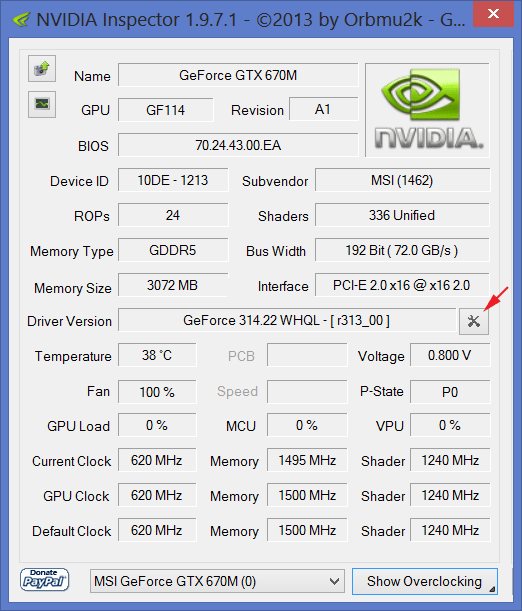
        Nvidia Inspector 1.97.1 ดาวน์โหลด

        เปิดโปรแกรมขึ้นมา หน้าตาจะคล้าย ๆ GPU-Z ซึ่งเอาไว้ดูสเปคการ์ดจอก็โอเคอยู่นะ

        ให้คลิกไปที่รูปประแจไขควง (อยู่หลังสุดที่บรรทัด driver version) ตามลูกศรชี้ดังรูป

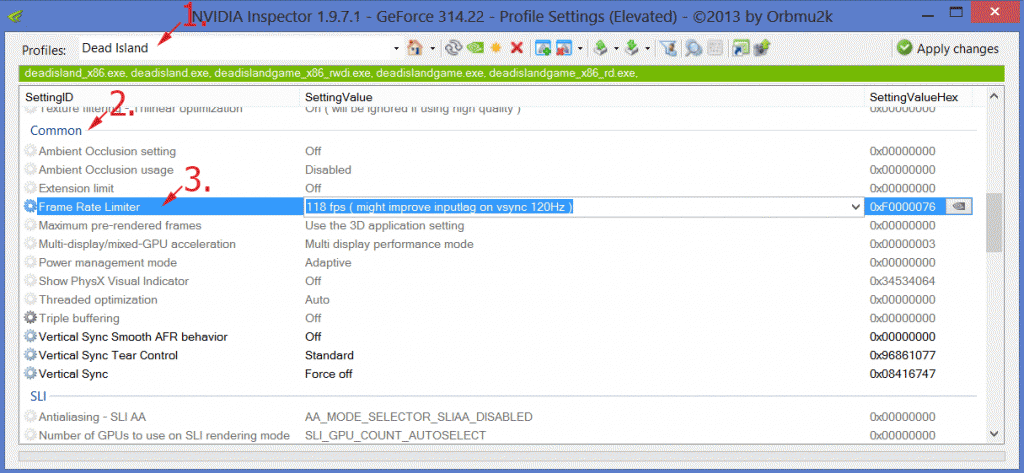
        รอสักพักจะมีหน้าต่าง NVIDIA Inspector profile settings ขึ้นมา

        1. ค้นหาโดยเลือก drop down menu ลงมา หรือจะพิมพ์ชื่อเกมก็ได้ แล้วกด enter
        ถ้าเลือกแล้วเห็นชื่อตัวเกมที่จะเข้าเล่น .exe ก็เป็นอันว่าโอเค
        (ในที่นี้เป็น deadislandgame_x86_rwdi.exe)

        2. ดูในหมวด common จะอยู่กลาง ๆ หน่อย

        3. เลือกปรับให้จำกัดเฟรมเรตว่าเท่าไหร่ จะมีหลัก ๆ คือ 30, 60, 75, 120Hz (ในที่นี้ปรับ 118Hz)

        4. กด Apply change ด้านขวาบน

        ถ้าใครกลัวร้อนเกินไป ก็ปรับ 75Hz ยังโอเคอยู่ จะมีกระตุกบ้างแต่น้อยกว่า 60Hz แน่นอน
        แต่ยืนยันว่าร้อนน้อยกว่าไม่ล็อคเฟรมเรตแน่นอน


        Bioshock Infinite ลดอาการกระตุกตอนโหลดพื้นที่ใหม่(ยังแก้ไม่หายขาด)
        ยกตัวอย่างเช่น ตอนเปลี่ยนฉากหรือเดินข้ามไปอีกห้องหนึ่งจะเกิดอาการกระตุกขึ้น แก้ได้โดย

        1. เข้าไปแก้ไขไฟล์ XEngine.ini จะอยู่ที่
        USER\My Documents\My Games\BioShock Infinite\XGame\Config\
        USER ให้แก้เป็นชื่อเครื่องตัวเองที่กำลังใช้งาน เช่น ของผมเป็น Sandy

        2. เปิดไฟล์ XEngine.ini แล้วค้นหาคำว่า
        bInitializeShadersOnDemand=False

        3. เปลี่ยน False เป็น True จะได้
        bInitializeShadersOnDemand=True

        4. save file แล้วเข้าเกม


        GTA IV ให้ปรับกราฟฟิคได้
        1. สร้าง text file ชื่อ Commandline แล้วใส่คำสั่งลงไปใน text file ดังนี้
        -norestriction
        -nomemrestrict

        2. save file แล้วย้ายไปวางไว้ที่ folder ตัวเกม


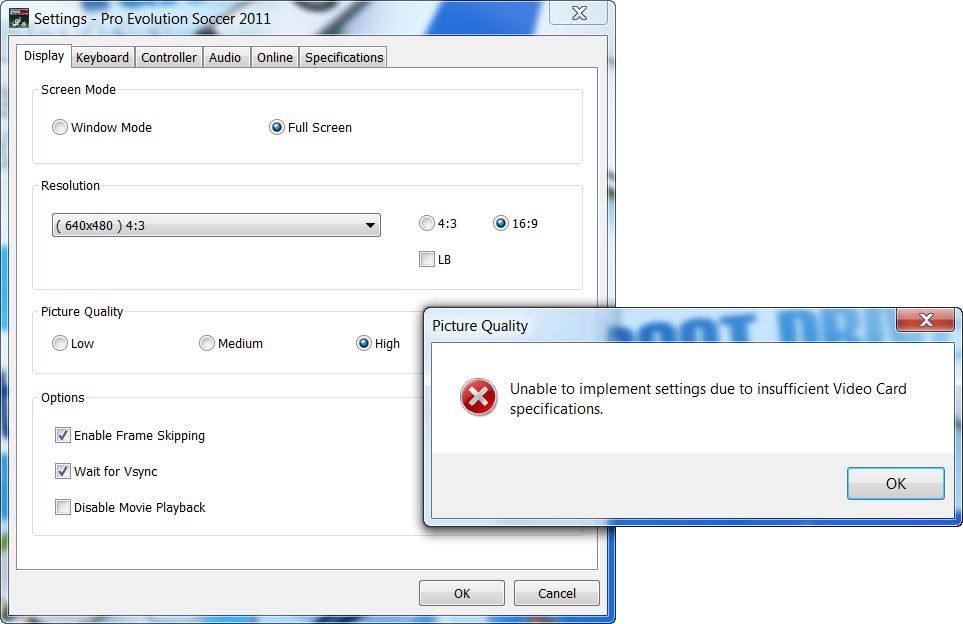
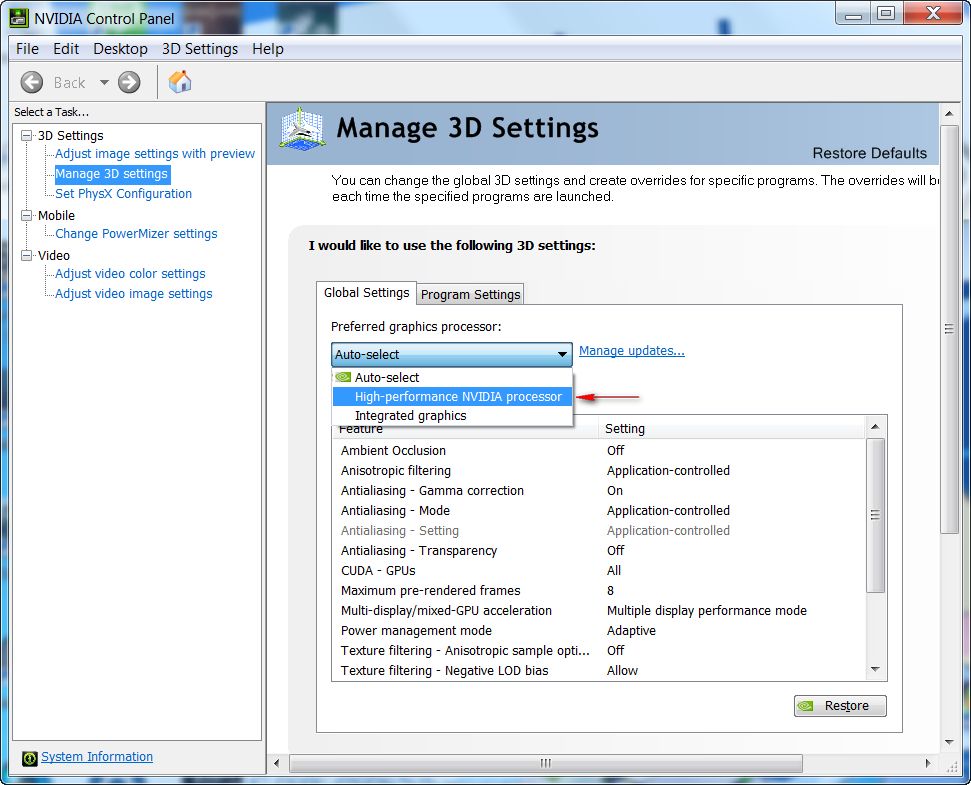
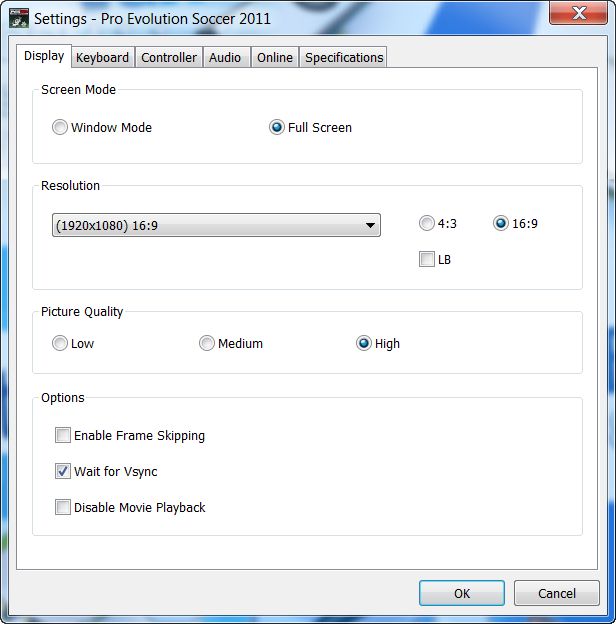
        PES2011 ตั้งค่า nVidia optimus ให้ปรับระดับ high ได้
        ก่อนปรับ ไม่สามารถปรับภาพในเกมให้สูง ๆ ได้


        ตั้งค่าใน nvidia control panel เป็น High-performance NVIDIA processor ตามรูป


        หลังปรับ
        Last edited by sandy207; 28 Apr 2013, 13:33:40. Reason: เพิ่มการลดภาพกระตุกเกม Dead Island : Riptide

        Comment


        • #5
          ท่าน จขกท
          มีคะแนนเทสพวกโปรแกรม และเกมส์บ้างไหมครับ

          Comment


          • #6
            ก็อปปี้ตัวIMF แล้ว ตัว IMF อยู่ตรงไหนรอครับ ตรงลงไดร์เวอร์

            Comment


            • #7
              Originally posted by bomjib28 View Post
              ท่าน จขกท
              มีคะแนนเทสพวกโปรแกรม และเกมส์บ้างไหมครับ
              มีครับ เดี๋ยวเอาคะแนนเทสย้ายมาในคลับนี้ด้วยดีกว่า

              Originally posted by Preorder View Post
              ก็อปปี้ตัวIMF แล้ว ตัว IMF อยู่ตรงไหนรอครับ ตรงลงไดร์เวอร์
              อยู่ใน folder driver ที่ extract ออกมา > Display.Driver ครับ

              Comment


              • #8
                เป็นอะไร.jpg

                เนี่ยอ่ะครับมันเป้นแบบนี้ อ่าแหะๆ มีวิธีละเอียดกว่านี้มั้ยครับ

                Comment


                • #9
                  ปล.ในไดร์เวอตัว 295.62 ของผมมัน ไม่มีตัว NVAM.inf ในDisplay.Driver อ่ะครับ

                  Comment


                  • #10
                    Originally posted by Preorder View Post
                    ปล.ในไดร์เวอตัว 295.62 ของผมมัน ไม่มีตัว NVAM.inf ในDisplay.Driver อ่ะครับ
                    uninstall driver ตัวเก่าออกรึยังครับ
                    driver ตัว 295.62 ไม่มี .inf ก็ถูกแล้วครับ เพราะเป็น default driver มันรองรับอยู่แล้ว

                    Comment


                    • #11
                      อ้อ ต้องuninstall driver ก่อนใช้ไหมครับแล้วถึง จะลงได้

                      Comment


                      • #12
                        Originally posted by Preorder View Post
                        อ้อ ต้องuninstall driver ก่อนใช้ไหมครับแล้วถึง จะลงได้
                        ควรจะ uninstall ทุกครั้งเลยครับ เพราะเราไม่รู้ว่าไฟล์ของไดรเวอร์เปลี่ยนมากน้อยแค่ไหน ไฟล์ไดรเวอร์ตัวเก่าอาจมาปะปนกับไฟล์ไดรเวอร์ตัวใหม่ครับ

                        Comment


                        • #13
                          รบกวนถามหน่อยนะครับ
                          อยากทราบว่ารุ่นนี้ ตัว wireless เป็นของอะไรอ่า ครับ
                          ขอดูสเป็คแบบละเอียดๆได้มะครับ

                          Comment


                          • #14
                            คือว่าผมเล็งจะซื้อตัวนี้อยุ่อ่ะครับ ท่าน จขกท. อยากทราบราคามากเลยครับว่าราคาเท่าไร
                            แล้วตอนนี้มีขายหรือเปล่าครับ หรือต้องสั่งจองอย่างเดียว ร้าน advice จะมีหรือเปล่าครับ
                            จุดประสงค์ของผมคือ เอาไว้เล่นเกมส์พวก online อ่ะครับไม่ทราบว่าเกมส์ในอนาคตพวกกราฟฟิคแรงๆจะพอไหวไหมครับ

                            คือผมก้ไม่ค่อยมีความรู้เรื่อง NB ซักเท่าไรเพราะไม่เคยใช้ ใช้แต่ PC แนะนำทีนะครับ

                            Comment


                            • #15
                              Originally posted by bomjib28 View Post
                              รบกวนถามหน่อยนะครับ
                              อยากทราบว่ารุ่นนี้ ตัว wireless เป็นของอะไรอ่า ครับ
                              ขอดูสเป็คแบบละเอียดๆได้มะครับ
                              ตัว Wireless จะเป็น Intel Centrino Wireless-N 2230 นะครับ


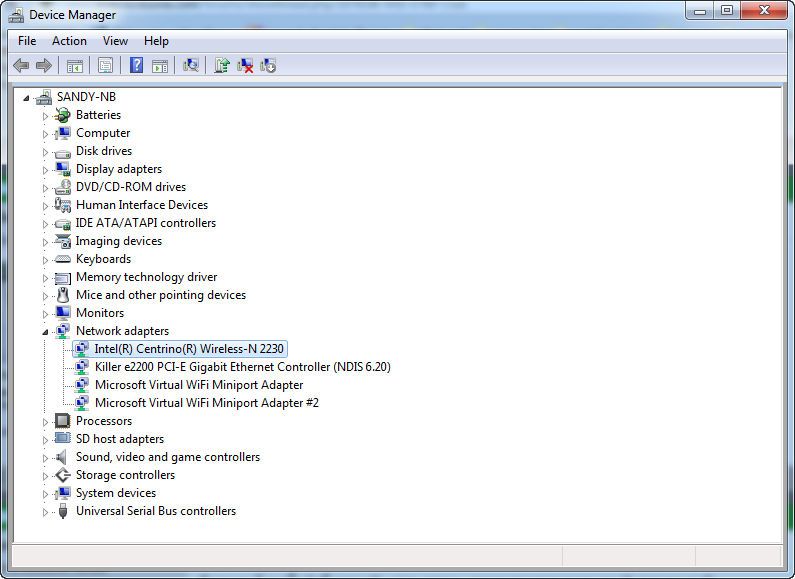
                              ดูจาก device manager จะเห็น 2 ตัวเป็น IntelWireless-N 2230 กับ Killer e2200 (LAN)


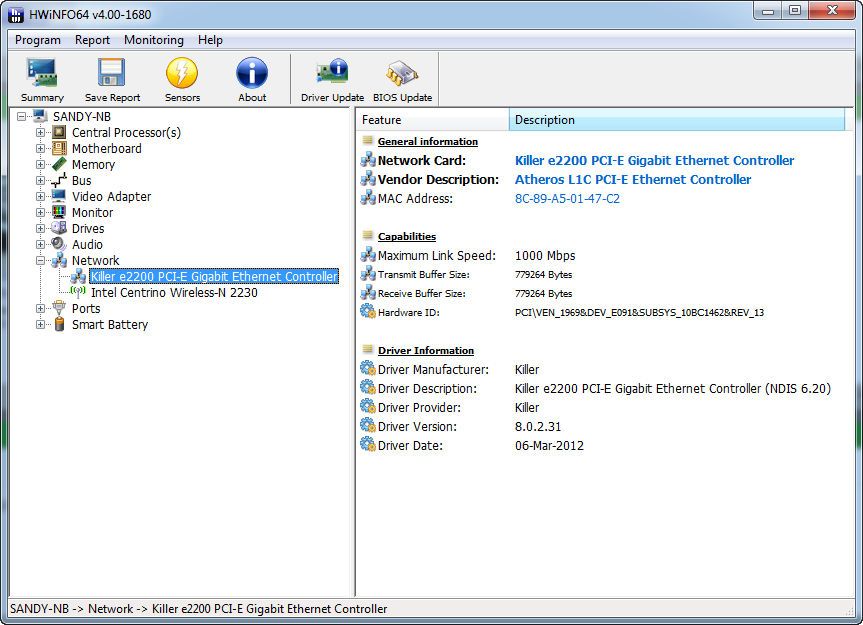
                              ตัว LAN Killer e2200 แบบละเอียด


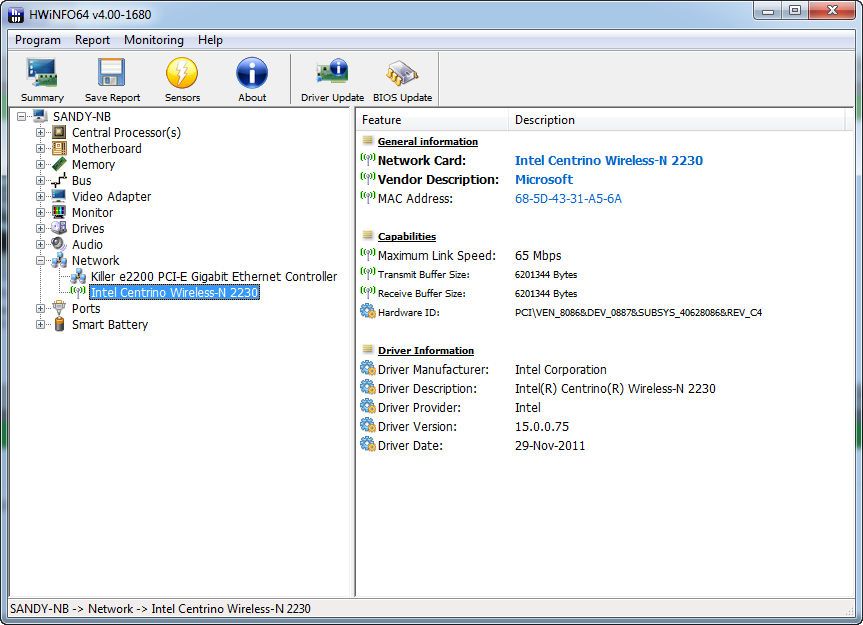
                              ตัว Wireless-N 2230 แบบละเอียด

                              จริง ๆ มันมีตัวควบคุม network เป็น software ด้วยนะชื่อ bigfoot networks killer Network Manager
                              ตอนแรกนึกว่าใช้ควบคุม wireless ที่ไหนได้ ควบคุม LAN นี่เอง (ถึงว่าทำไมต่อ wireless แล้วมันไม่ขึ้น ip address)

                              Originally posted by astriem View Post
                              คือว่าผมเล็งจะซื้อตัวนี้อยุ่อ่ะครับ ท่าน จขกท. อยากทราบราคามากเลยครับว่าราคาเท่าไร
                              แล้วตอนนี้มีขายหรือเปล่าครับ หรือต้องสั่งจองอย่างเดียว ร้าน advice จะมีหรือเปล่าครับ
                              จุดประสงค์ของผมคือ เอาไว้เล่นเกมส์พวก online อ่ะครับไม่ทราบว่าเกมส์ในอนาคตพวกกราฟฟิคแรงๆจะพอไหวไหมครับ

                              คือผมก้ไม่ค่อยมีความรู้เรื่อง NB ซักเท่าไรเพราะไม่เคยใช้ ใช้แต่ PC แนะนำทีนะครับ
                              ถ้าเป็นตัวที่ใส่การ์ดจอมาใหม่ nVidia Geforce GTX680M จะอยู่ราว ๆ 60,000 บาท แต่ตอนที่ผมซื้อราคากลางอยู่ที่ 49,990 บาทครับ
                              ส่วนร้านไหนขายบ้างผมไม่ได้ติดตามนะครับ 2 เดือนแล้วไม่ได้ไปพันทิพย์ครับ เพื่อนคนไหนทราบก็ช่วยตอบให้ด้วยนะครับ

                              ตัวนี้เล่นเกมออนไลน์สบายมากครับ ความแรงจะอยู่แถว ๆ nVidia Geforce GTX550Ti แต่ยังไม่ถึง GTX560 นะครับ ถ้าเทียบกับ AMD ก็จะแรงกว่า HD5770 นิดหน่อยครับ
                              แรงระดับเปิดเกมส่วนใหญ่แบบ high 720p ได้สบายเลยครับ บางเกมผมเปิด Anti-Aliasing ได้ลื่นเลย แต่ความร้อนไม่ต้องกังวลด้วยครับ เอาไปนอนเล่นบนเตียงได้เลย
                              Last edited by sandy207; 31 Jul 2012, 10:16:48.

                              Comment

                              Working...
                              X