
 Tweet
Tweet
 มารีวิวเราเตอร์ตัวเทพตัวท๊อป Armor Z1 จาก ZyXEL ครับ สัญญาณแรง ระบายความร้อนแจ่ม
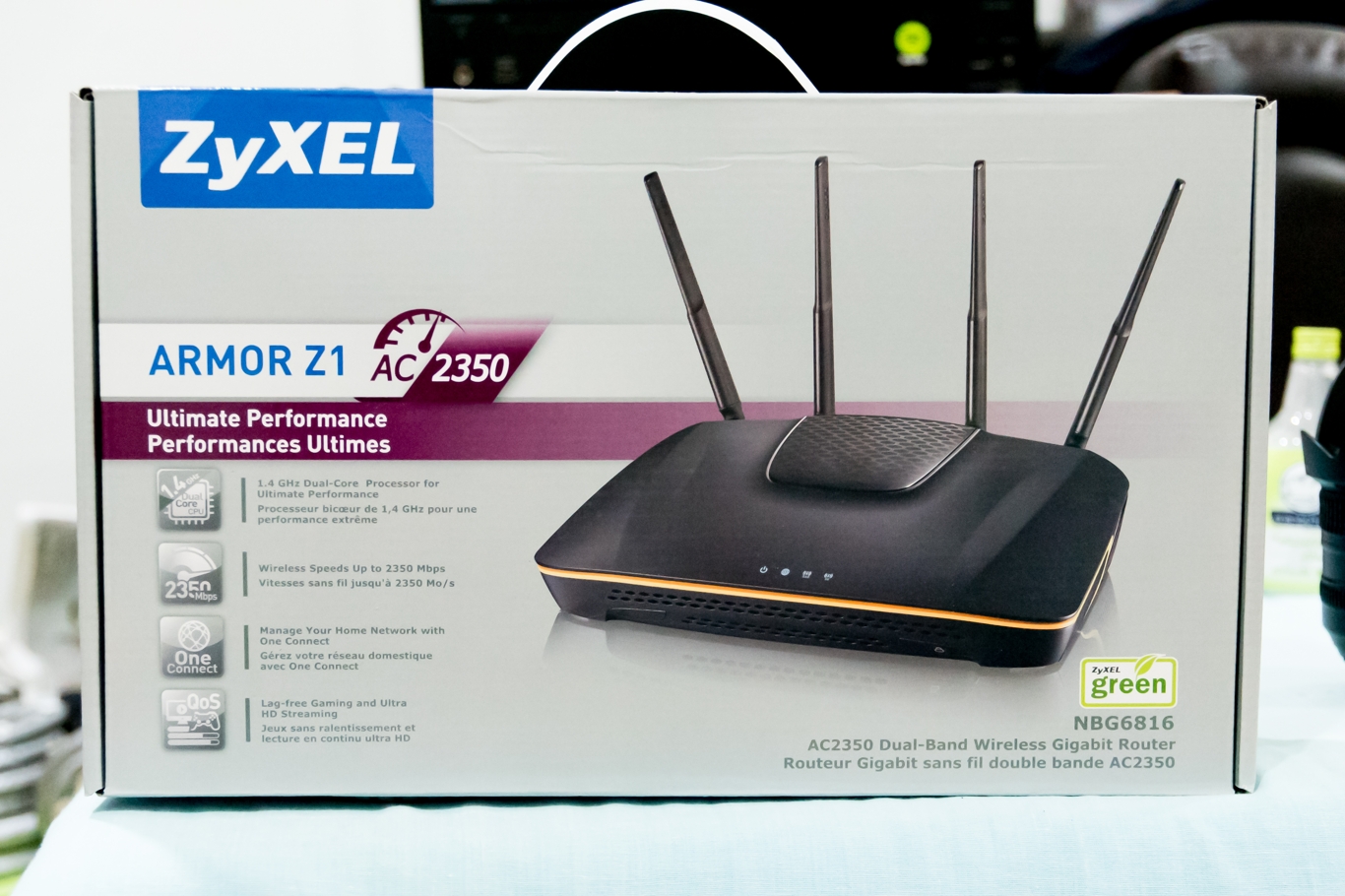
สวัสดีครับ กลับมาพบกันอีกครั้งกับการรีวิวเราเตอร์รุ่นแรงๆและแพงๆในแบบผู้ใช้งานสามัญชนทั่วไป ซึ่งปกติแล้วก็คงไม่ค่อยมีใครรีวิวซักเท่าไรนอกจากพวกเว็บไอทีดังๆ คราวก่อนผมได้รีวิวเร้าเตอร์ของ ASUS ผลปรากฏว่ามีคนสนใจแล้วก็สอบถามเข้ามาเยอะมากกกกก ก็แอบดีใจลึกๆครับว่าที่รีวิวไปก็มีประโยชน์กับเพื่อนๆเหมือนกัน อิอิ

สำหรับวันนี้ขอเกริ่นสั้นๆแล้วกัน พอดีเมื่ออาทิตย์ก่อนผมได้งานติดตั้งระบบเน็ตให้สำนักงาน พนักงานราวๆ 40 คน ซึ่งหลายๆครั้งผมจะเลือก ASUS ให้กับลูกค้าเพราะค่อนข้างคุ้นมือในการตั้งค่าและติดตั้ง แต่คราวนี้ลูกค้ามี requirement มาว่าของบไม่เกินหมื่น(บร๊ะ) ขอ Wi-Fi แรงๆ ทนๆ ไม่ร้อนหรือระบายอากาศดีเพราะไม่ได้วางไว้ในห้องแอร์ และที่สำคัญซ่อมเสียเปลี่ยนตัวใหม่ ถ้าเป็นไปได้ขอประกัน lifetime เพราะของบริษัทอยากได้แบบว่าถ้าเกิดเสียแล้วต้องเคลมง่าย ได้ของเร็ว ประมาณนั้น...
ทีนี้งานงอก มองไปในตลาดเหลือแค่ TP-LINK กับ ZyXEL...(เลือกเฉพาะที่เคยใช้บริการส่งซ่อมแล้วประทับใจละกัน) อย่างที่บอกในหลายๆกระทู้ ชีวิตผมไม่ค่อยถูกกับ TP-LINK ซักเท่าไร ออกแนวดวงไม่สมพงษ์ และ ZyXEL ก็ไม่ขี้เหร่ เคยใช้มาหลายตัวอยู่ ล่าสุดก็ Powerline แจ่มแมว เลยจัด ZyXEL ให้ลูกค้าไป

จากนั้นหาข้อมูล feedback review จากต่างประเทศ งบนี้มีตัวเดียว.. ?ZyXEL Armor Z1? หรือรหัสจริงๆก็คือ NBG6816 พึ่งเปิดตัวในไทยไปเมื่อเดือนมกราคม(หรือเปล่า? เพราะเห็นข่าวแว๊บๆช่วงหลังปีใหม่) เลยไปถามหน้าเพจ ZyXEL ว่าขายหรือยัง แอดมินก็เปิดวาร์ปไปที่ Lazada ผมไม่รอช้าจัดมา 1 ตัวพร้อมใช้คูปองส่วนลดถูกลงไปอีกเกือบพัน 5555+
ส่งภาพเราเตอร์ไปให้ทางบริษัทที่จะติดตั้ง ประโยคแรกที่เค้าถามคือ ?มันเราเตอร์สำหรับเล่นเกมหรือเปล่า?? ?สีดำตัดกับขอบสีส้ม ไม่ได้เน้นความหรูหรามากมายเหมือนยี่ห้ออื่นในงบประมาณใกล้ๆกัน เรียกได้ว่าเกือบสร้างงานตั้งแต่แรกเห็น 555+ แต่อธิบายเค้าไปว่า งบนี้ คุณสมบัติต่างๆ ตรงตามความต้องการทุกอย่าง ถ้าใช้แล้วไม่ชอบเดี๋ยวเปลี่ยนตัวอื่นละกัน ตัวนี้จะเก็บไว้ใช้เอง(หง่อวววว)
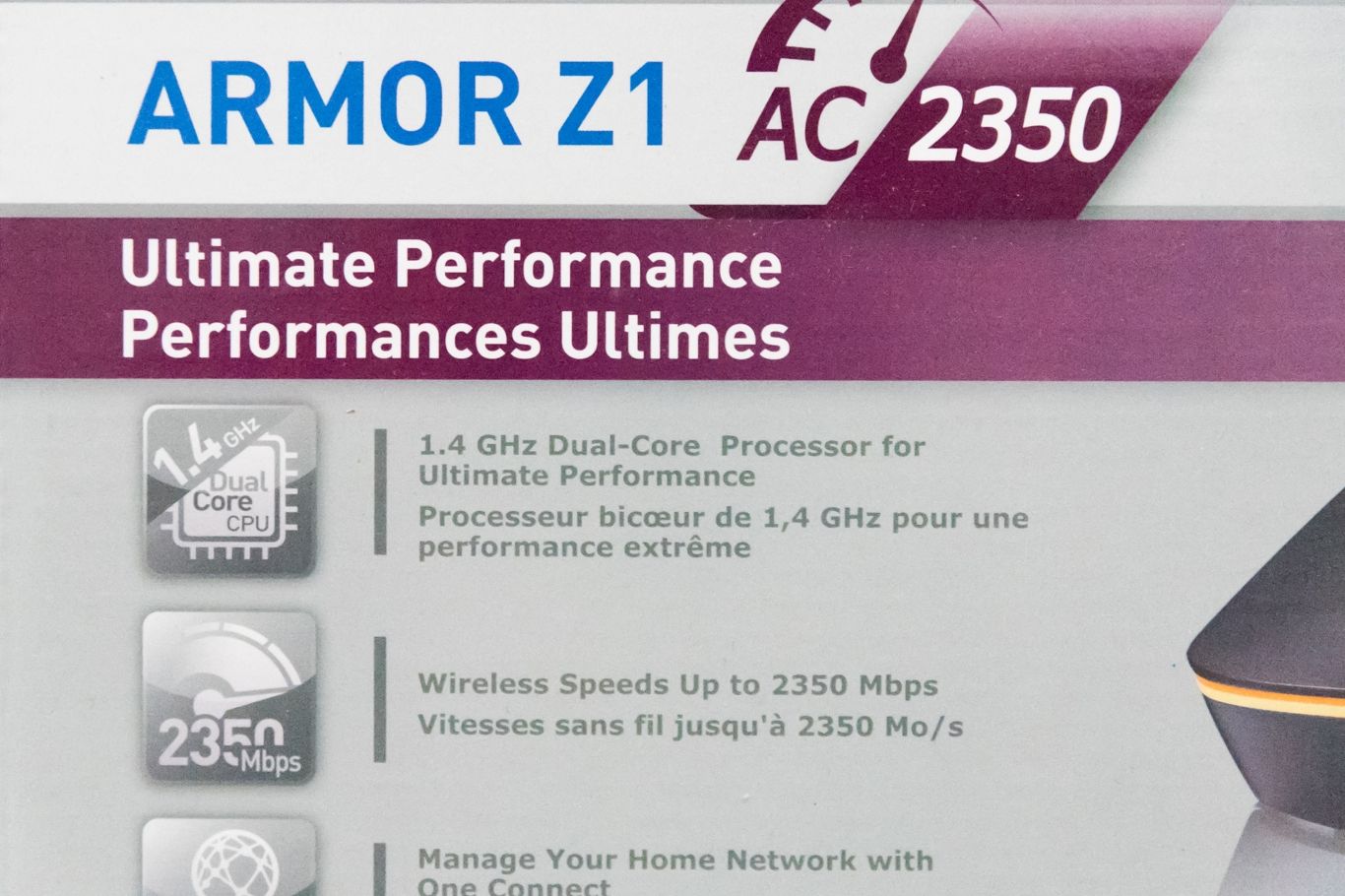
อ่านมาถึงตรงนี้ #แม่มมมมีแต่น้ำ 555+ เอางี้ บอกเลยว่าผมให้คำนิยายเราเตอร์ตัวนี้ว่า ?ชายผู้ไม่วิเศษ แต่รักจริงไม่วันทิ้งเธอ? เป็นเราเตอร์ที่ฟีเจอร์แบบว่า Basic มาก ยี่ห้ออื่นก็มีในงบเท่านี้ แต่ข้างในมันคุณภาพ ecosystem แจ่ม มีแอพในมือถือสำหรับจัดการผู้ใช้เน็ต แถมผมสามารถติดตั้งผ่านมือถือได้ทั้งหมด ไม่ต้องเปิดคอมมาตั้งค่าอะไรให้ระคายเคืองสมอง เสียบเน็ตจากเราเตอร์ Fiber มาเข้าช่อง WAN ต่อ Wi-Fi ผ่าน WPS เสร็จเล่นเน็ตได้เลย หง่อววววว เป็นเราเตอร์ที่ติดตั้งได้ง่ายมากอีกรุ่นในตลาดเลย
มาดูสเปคข้างกล่องกันก่อน ตามนี้เลย
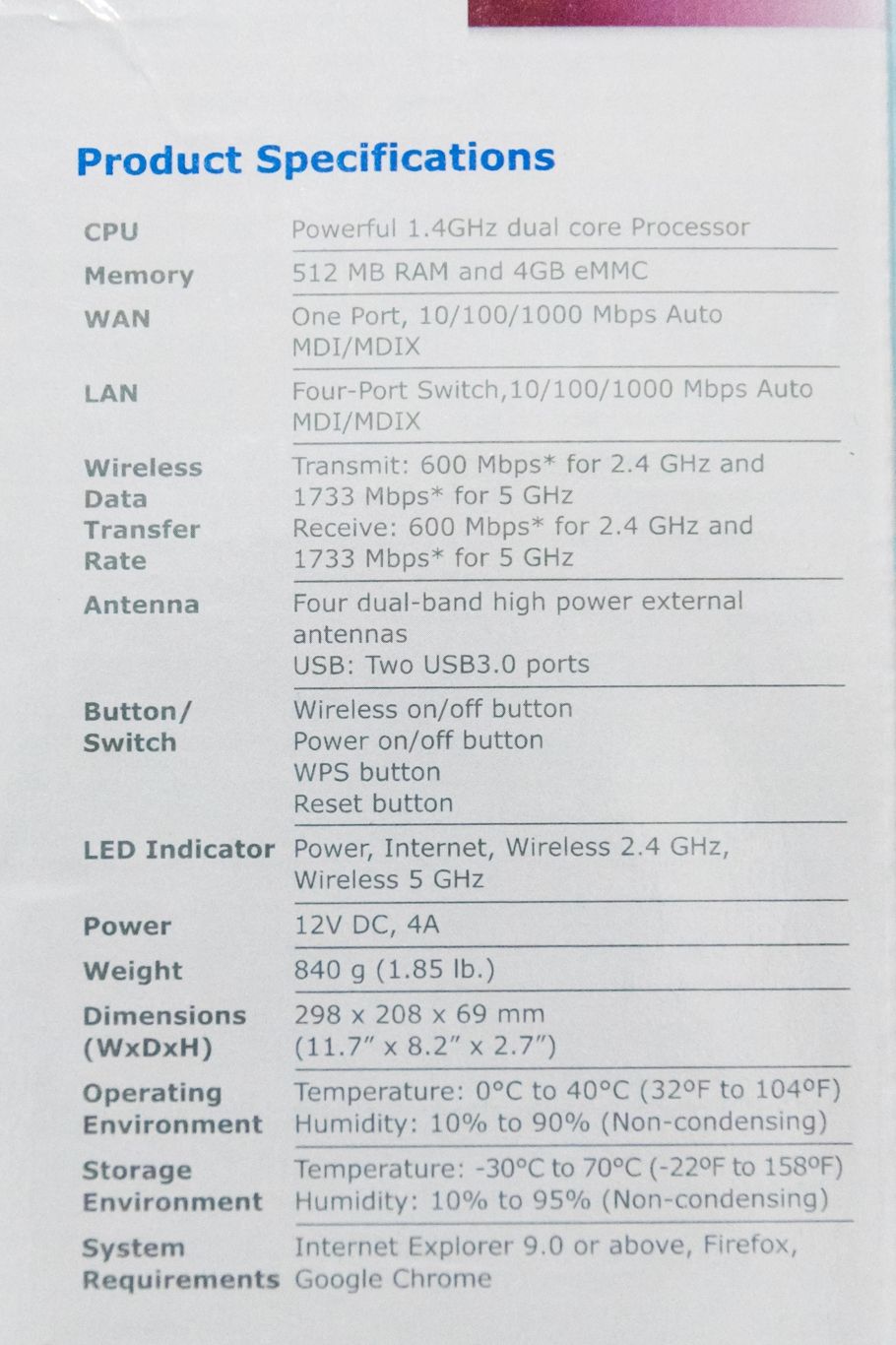
ส่วนฟีเจอร์ที่คิดว่าเด่นๆก็มี
1.เป็นเราเตอร์ Wi-Fi AC แบนด์วิดสูงถึง 2,350 Mbps รองรับการทำ streaming ไฟล์งานหรือวีดีโอระดับ 4K ได้สบายๆ
2.ซีพียู Dual-Core ความเร็วถึง 1.4 GHz รองรับการใช้งานหนักๆ ยูสเซอร์เยอะๆได้สบายๆ RAM ก็โค-ตะ-ระ เยอะ 512MB เยอะมากกก
3.มีเทคโนโลยี Beamforming
4.มี USB 3.0 มาให้ถึง 2 พอร์ท เสียบฮาร์ดดิสทำ NAS ได้ไม่เจอคอขวด
5.อันนี้ชอบมาก มีแอพ ZyXEL One Connect บนมือถือ ดาวน์โหลดได้จาก App Store หรือ Play Store เอาไว้สำหรับตรวจเช็คการทำงานของเราเตอร์ผ่านมือถือ หรือจัดการยูสเซอร์ต่างๆที่มาเชื่อมต่อ Wi-Fi กับเราเตอร์ตัวนี้ได้ เมื่อก่อนก็ไม่รู้หรอกว่ามี พอรู้เท่านั้นแหละชอบเลย 555+ เดี๋ยวจะมีรีวิวสั้นๆให้ดูด้วยครับ
แกะกล่องซักหน่อย
ที่ผ่านๆมาไม่เคยแกะกล่องซักยี่ห้อ กระทู้นี้ขอซักหน่อย ให้มีกิมมิกแบบ unbox บ้าง อะแกะคร้าบบ

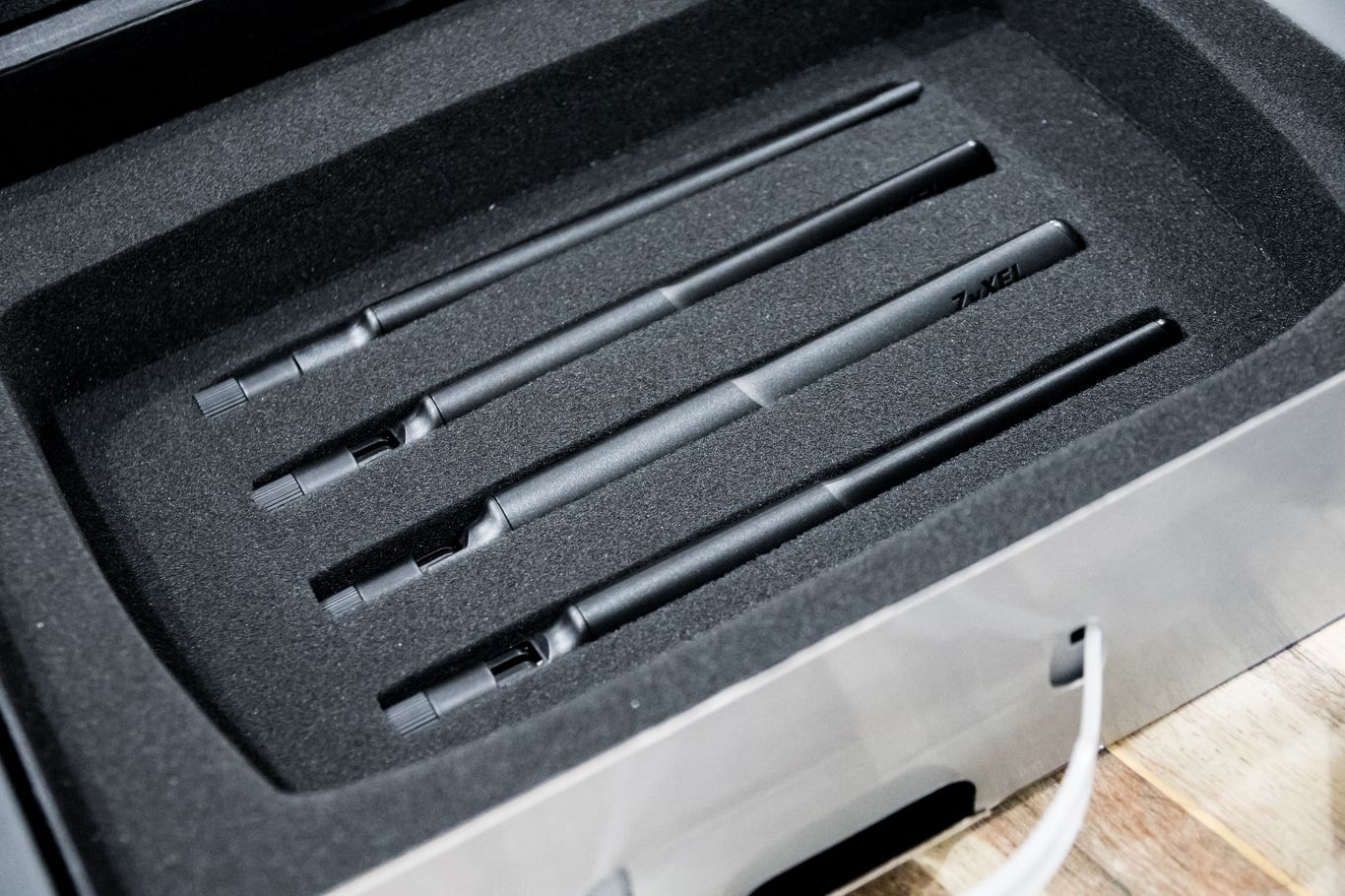
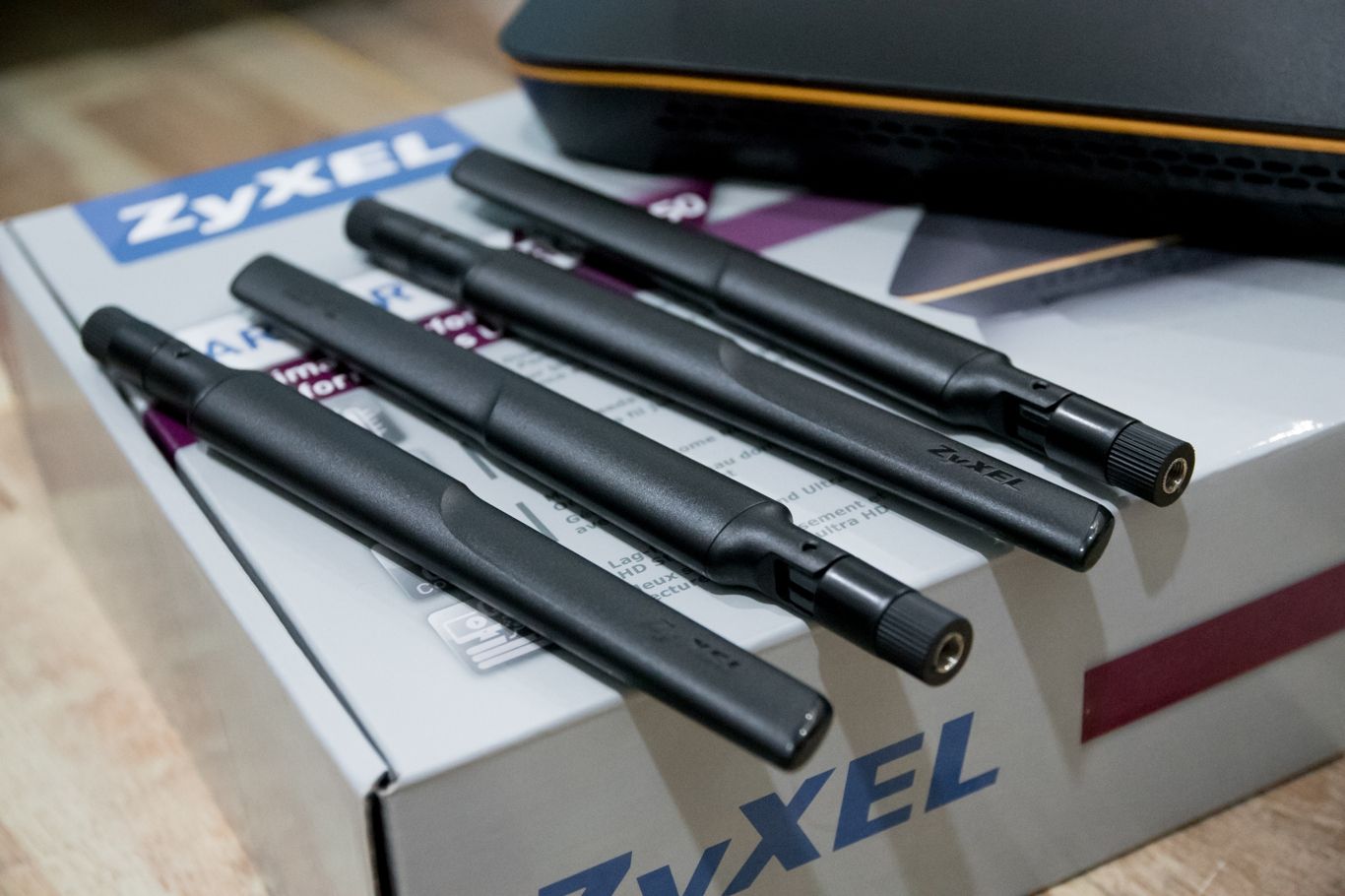
All of Black อุปกรณ์ข้างในก็มี 1.เราเตอร์ ZyXEL Armor Z1 2.เสาสัญญาณ 4 ต้น 3.สาย LAN ไม่ยาวมาก 4.อะแดปเตอร์ 5.คู่มือแบบเร็วและแบบเล่ม แค่นี้ครับ
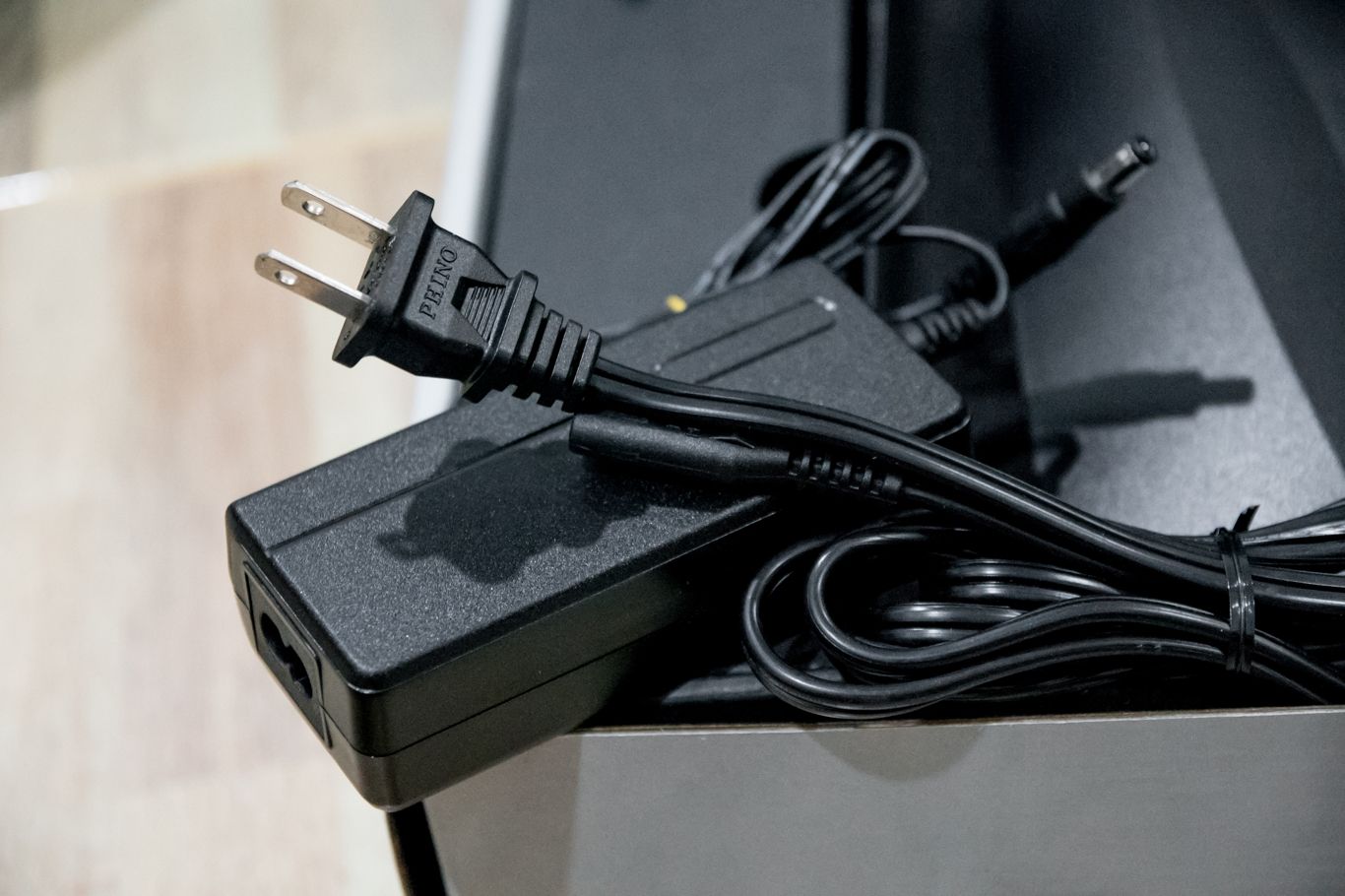
จุดนึงที่ชอบเราเตอร์ตัวนี้ อาจจะไม่ใช่เรื่องใหญ่แต่ก็ถือว่าใช้ได้อยู่ก็คือปลั๊กไฟแบบ 2 ขาครับ ไม่ต้องซื้อหรือหาปลั๊ก 3 ตามาแปรงอีก แล้วสายก็ค่อนข้างยาวครับ อิสระต่อการติดตั้งพอสมควรเลย
ภายนอก
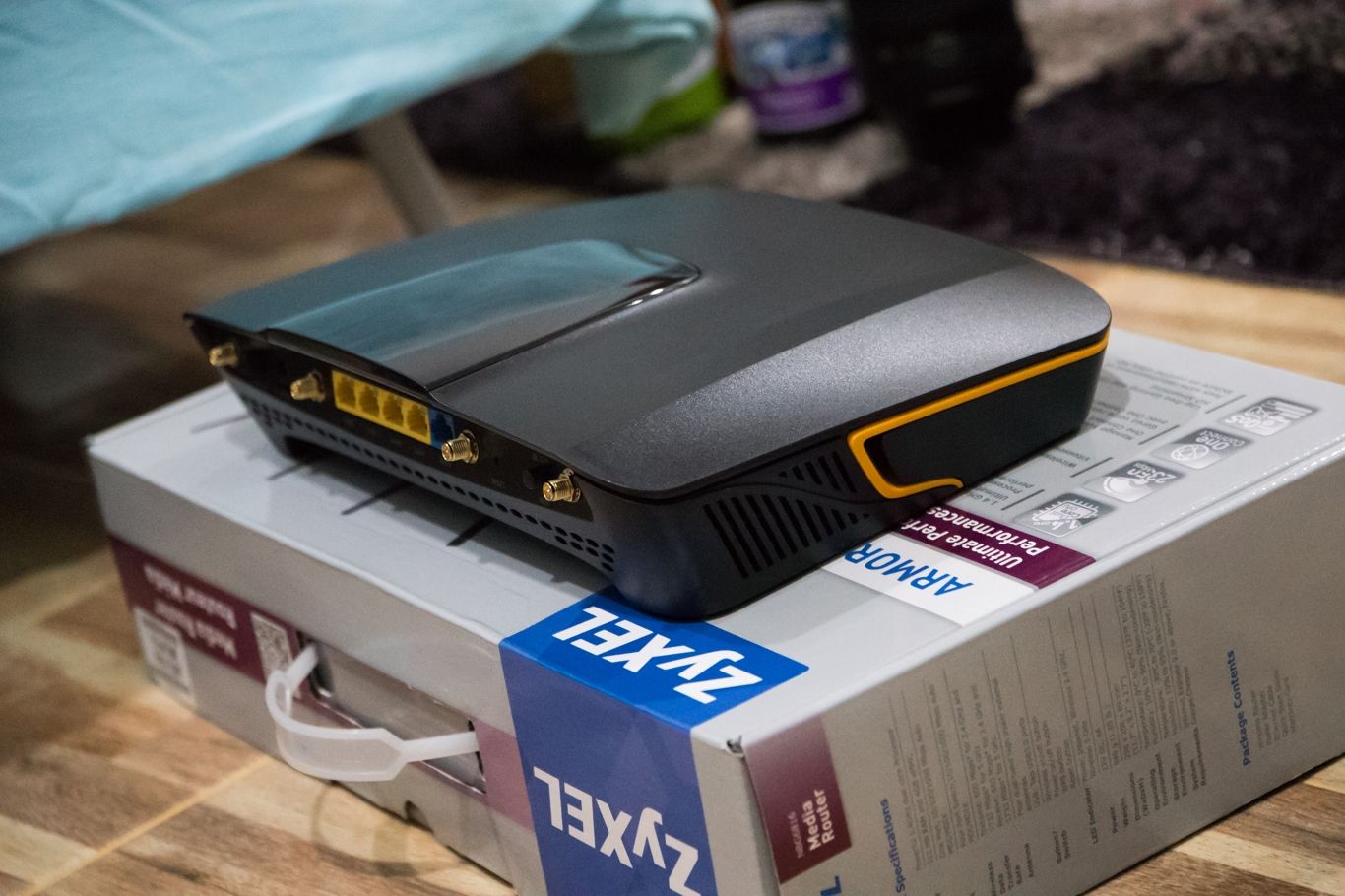
เอาแบบโล้นๆยังไม่ใส่เสาไปชมก่อน ขนาดบอดี้ต้องบอกว่าใหญ่ หนา ตกเทรนด์แบนเพรียวเหมือนชาวบ้านเค้า แต่ข้อดีคือการเพิ่มช่องระบายอากาศไว้รอบด้าน รวมถึงด้านหน้าและด้านข้างก็ยังมี จุดนี้สำหรับผมที่ไม่ได้เน้นความหล่อเหลาของเราเตอร์มากก็เลยรู้สึกชอบในเรื่องของคุณสมบัติในการระบายอากาศที่ดีมาก่อนเป็นอันดับแรก เพราะซีพียูตัวนี้ Dual-Core 1.4 GHz มันแรงและปล่อยความร้อนออกมาพอสมควร
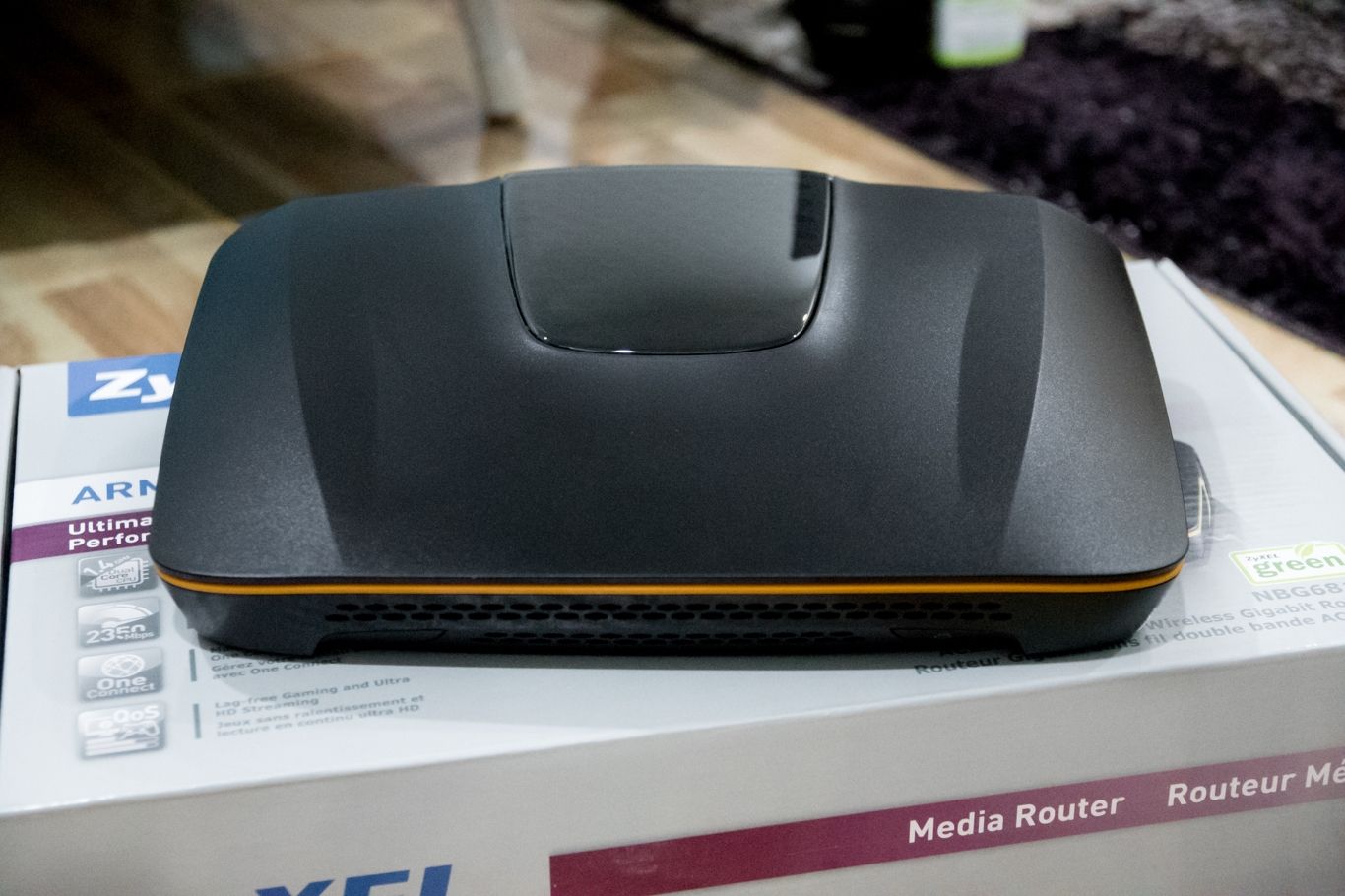

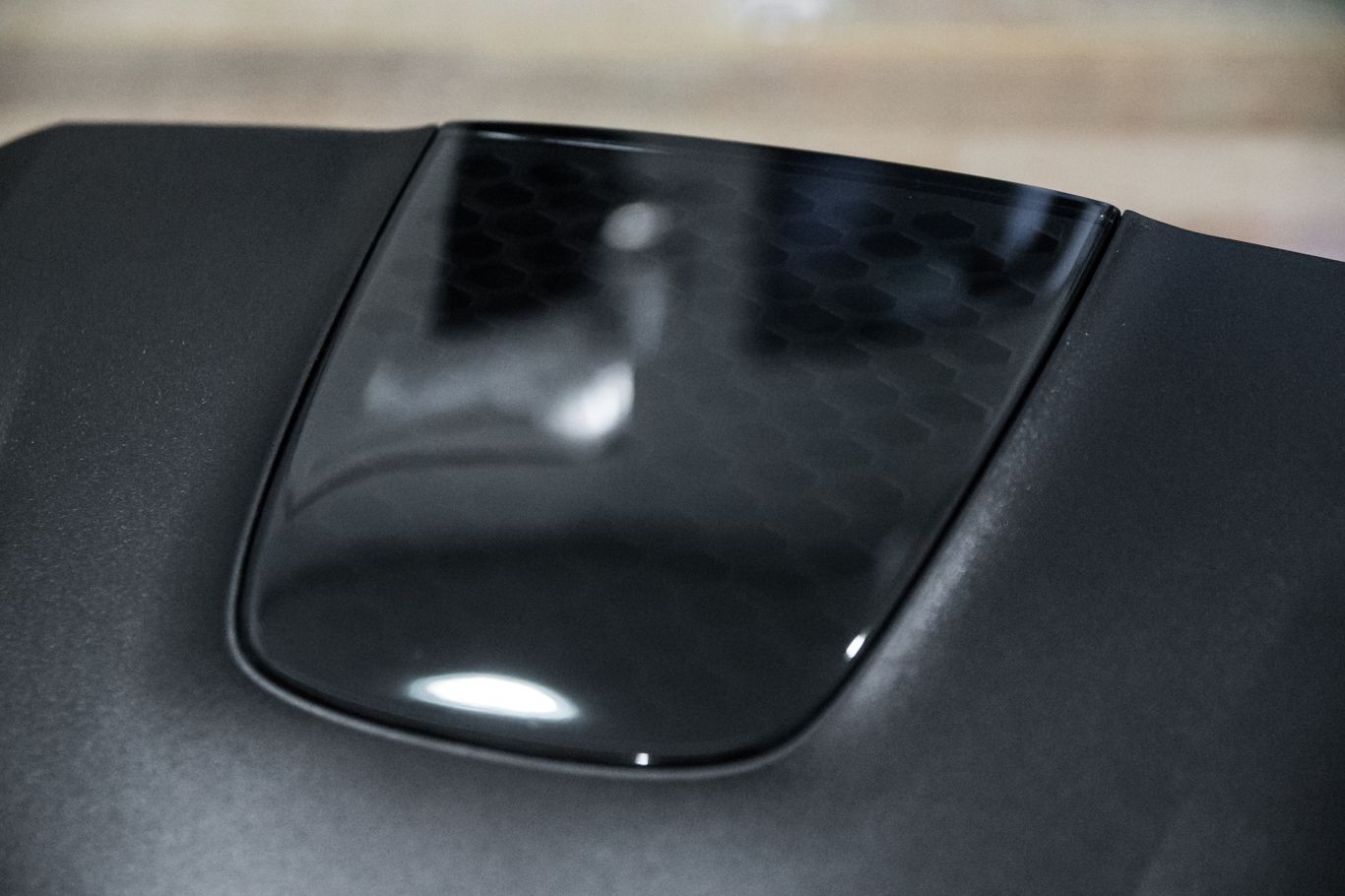
ด้านบนนี่เป็นเทกเจอร์ลายรังผึ้งเก๋ๆเพิ่มความหรูหราครับ ให้สอดรับกับดีไซน์ช่องระบายอากาศที่อยู่รอบตัวบอดี้นั่นเอง
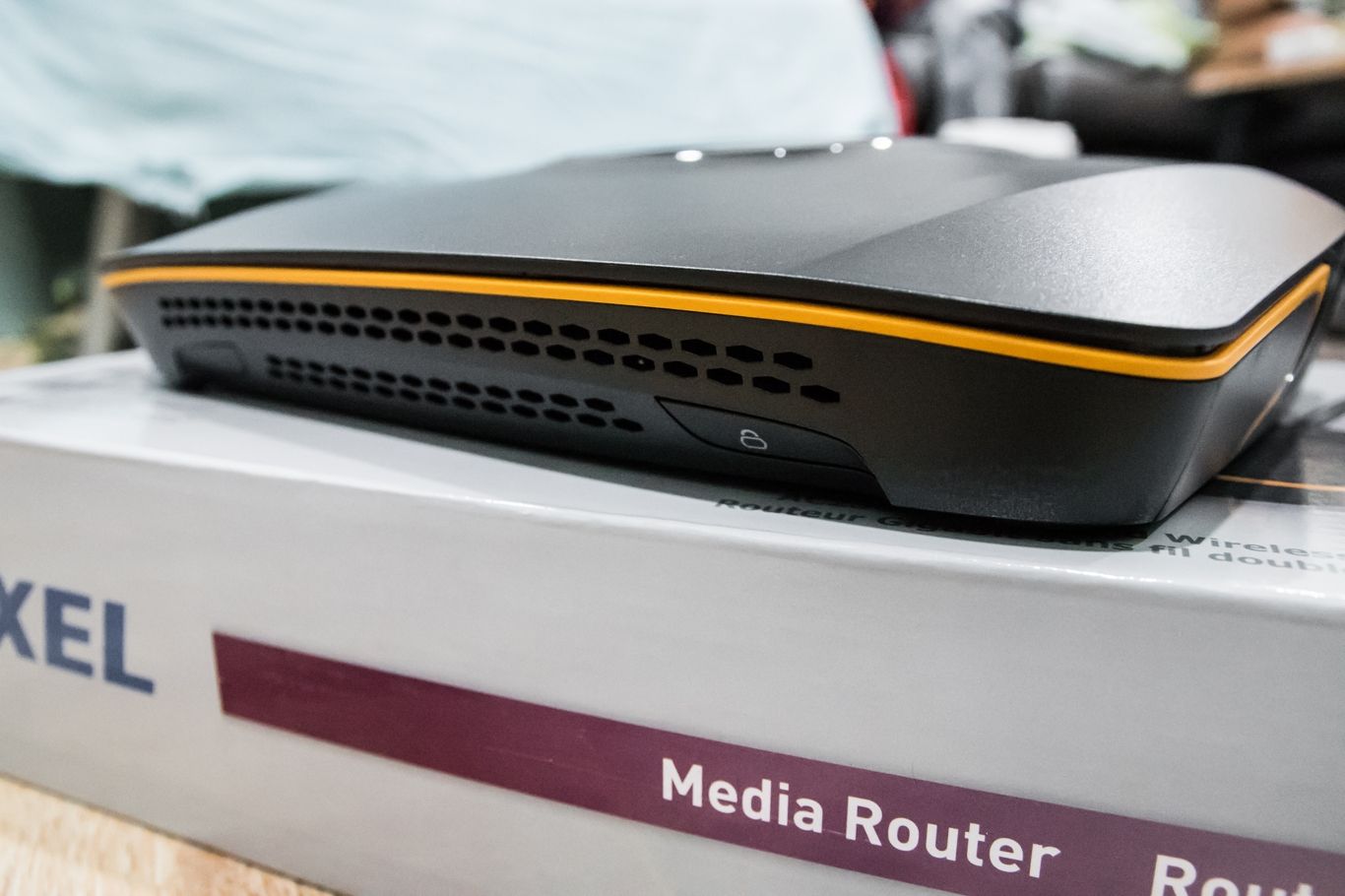
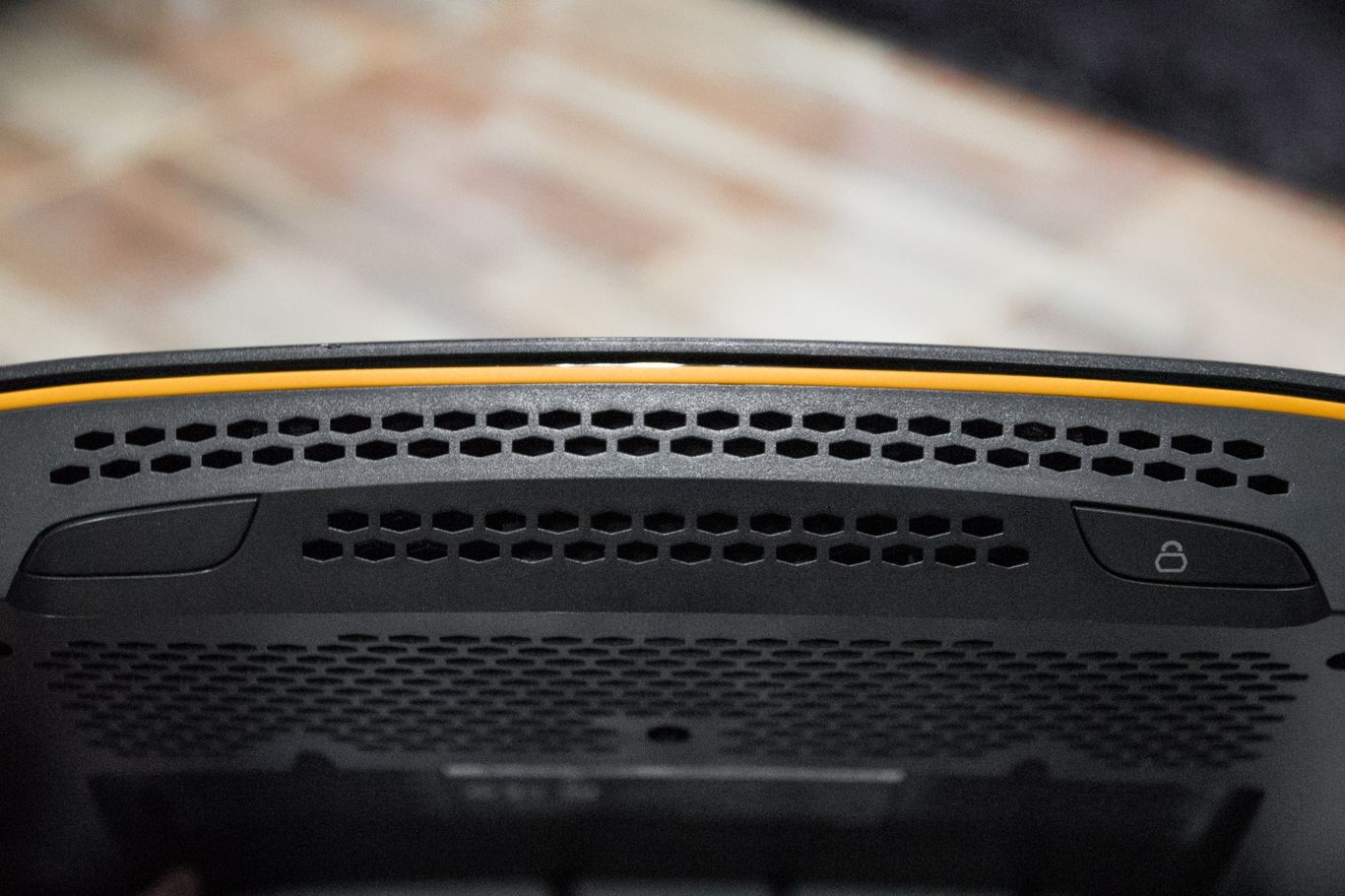
ช่องระบายอากาศด้านหน้าไม่ใช่แค่เจาะมาสวยๆ แต่ช่องรังผึ้งมันใหญ่จริง ระบายอากาศได้จริง ยิ่งหน้าร้อนแบบนี้เราสามารถเปิดพัดลมเป่าเข้าไปได้ง่ายด้วยครับ ส่วนปุ่มมุมด้านขวาที่เป็นรูปแม่กุญแจนั้นจะเป็นปุ่ม WPS ครับ อยู่ในจุดที่สามารถกดได้ง่าย
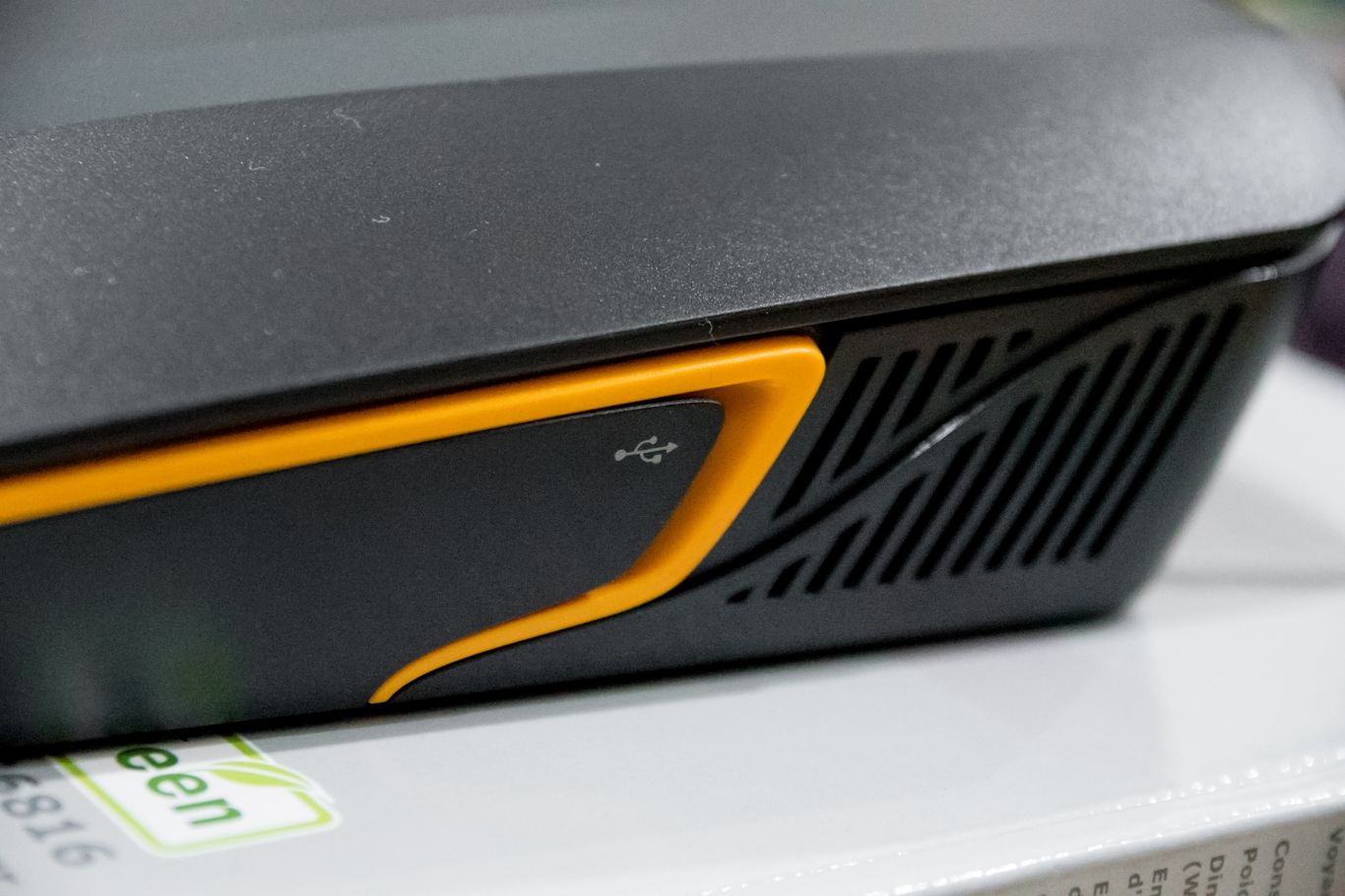
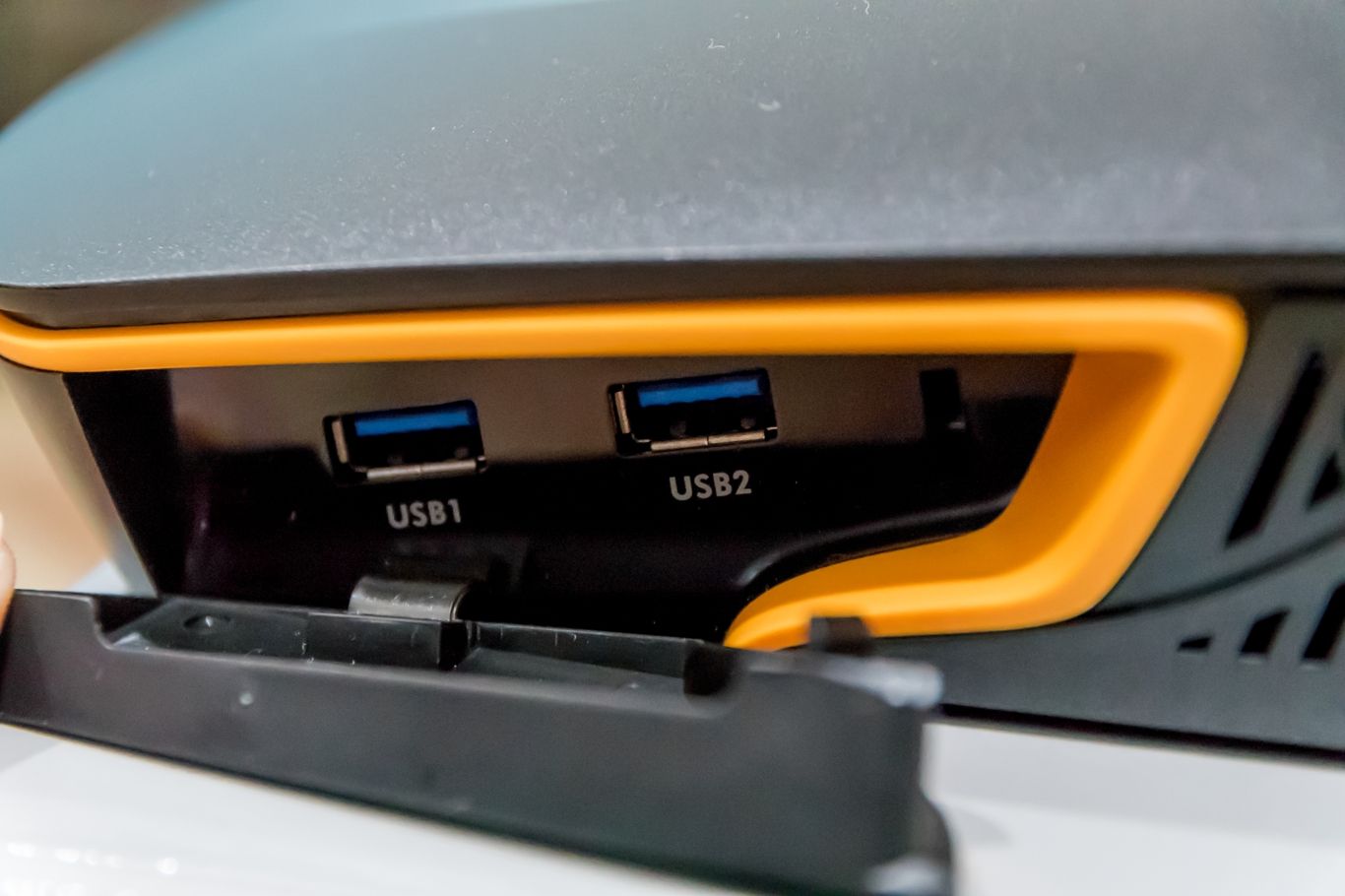
ทางด้านข้างขวาจะมีช่องเสียบ USB 3.0 ซ่อนอยู่ สามารถเปิดออกมาได้ และถัดไปก็เป็นช่องระบายอากาศครับ
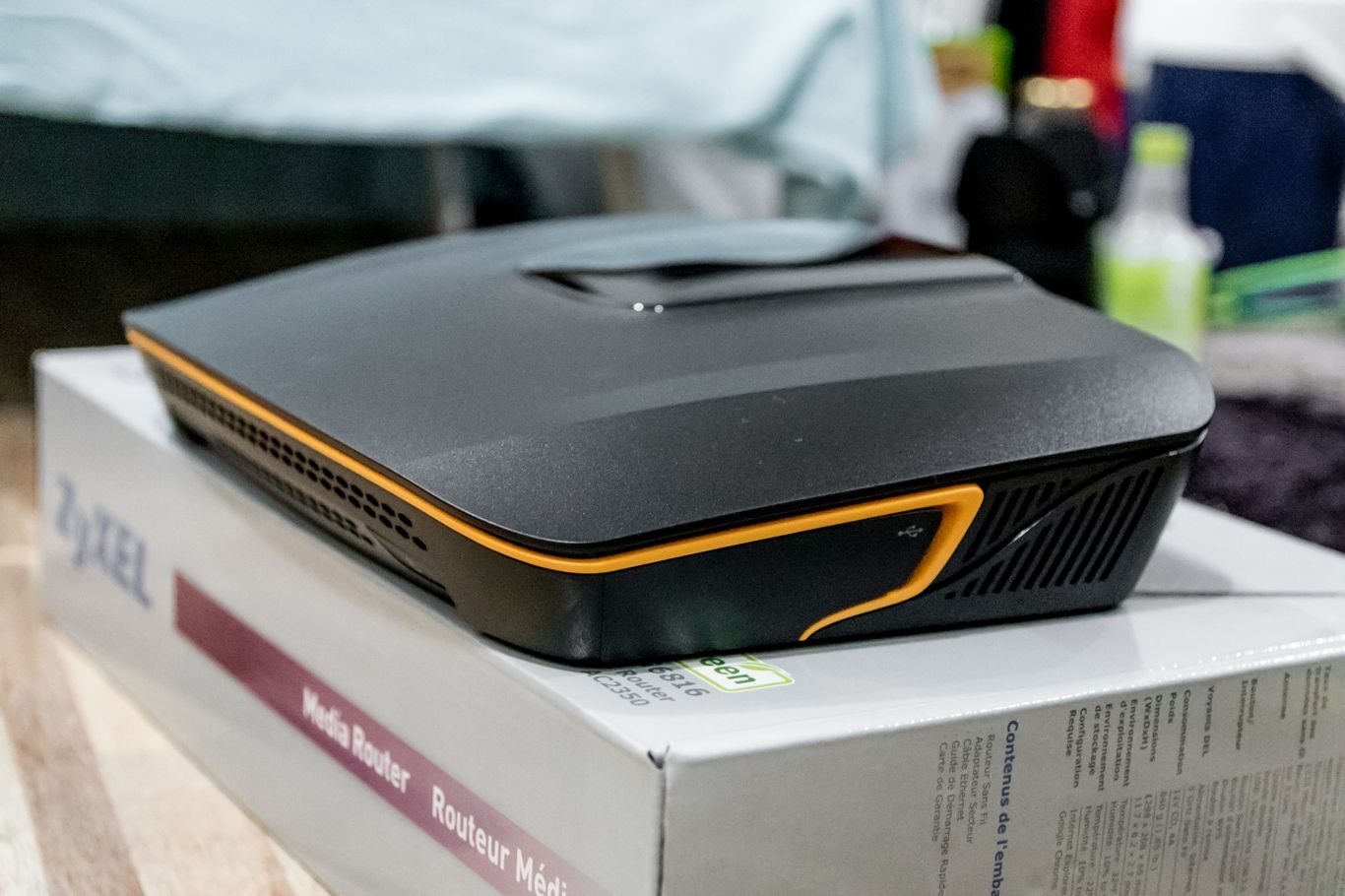
ส่วนอีกด้านไม่มีปุ่มอะไรเลยครับ มีแค่ช่องระบายอากาศเพียงอย่างเดียว
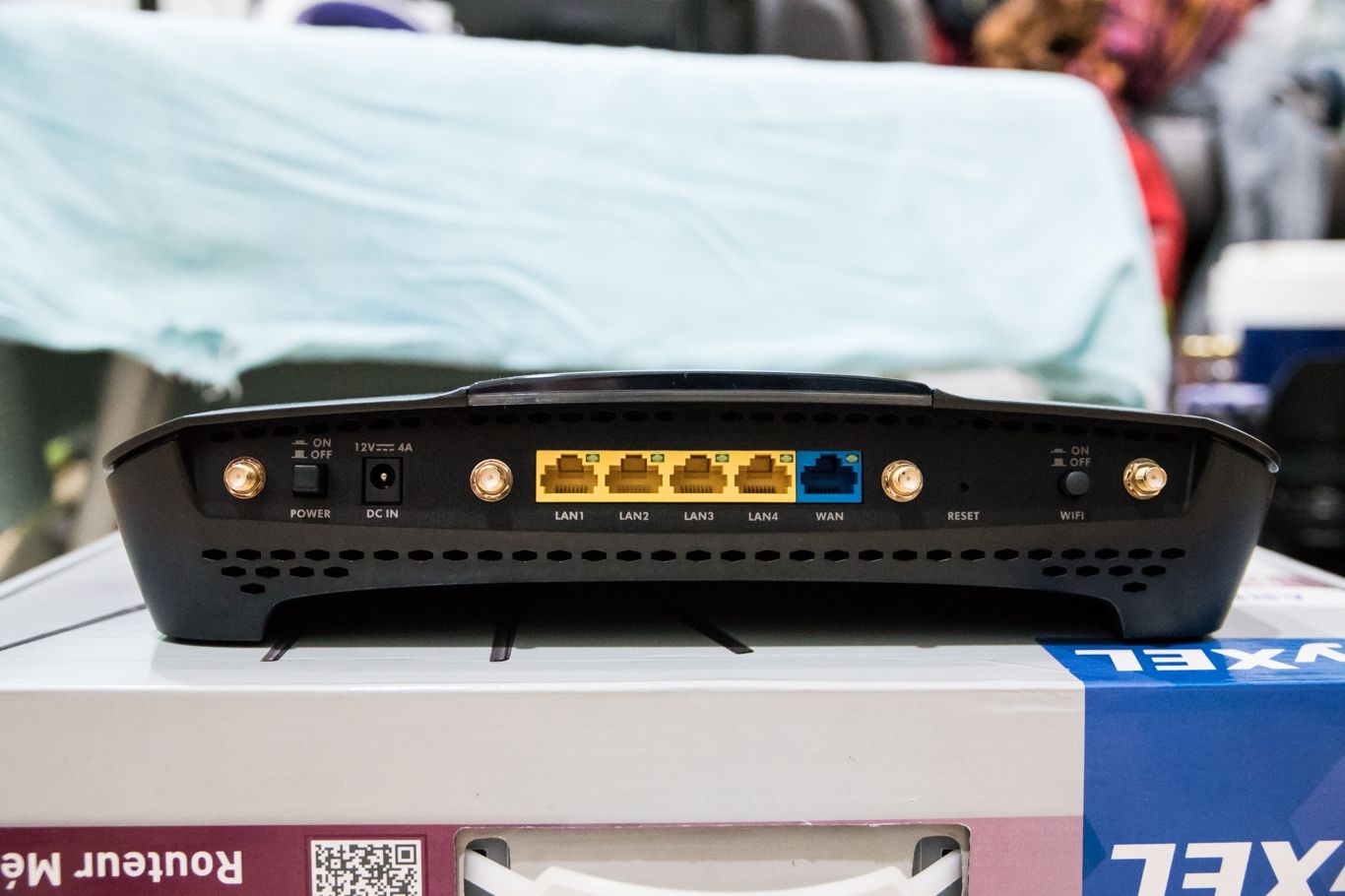
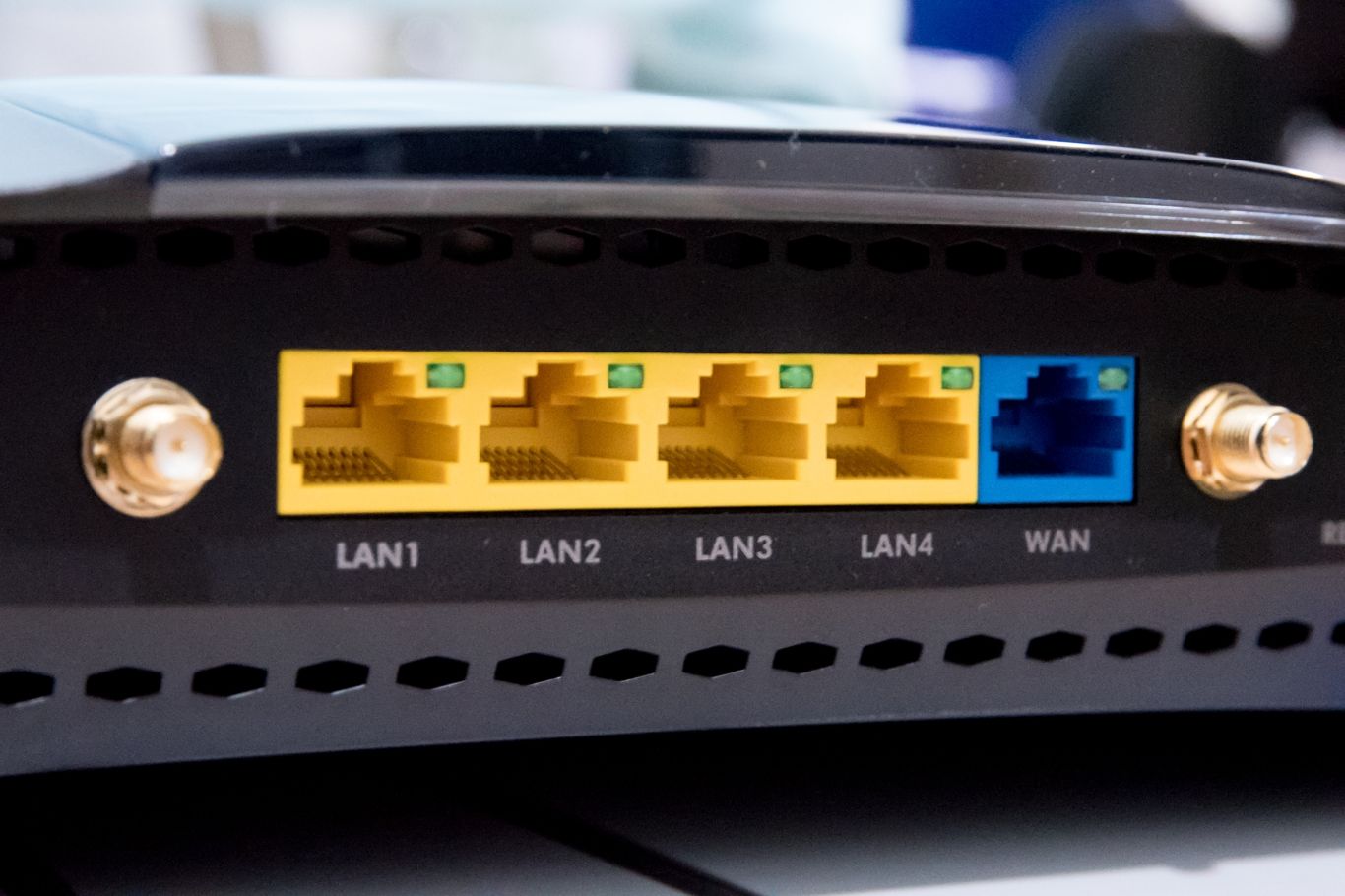
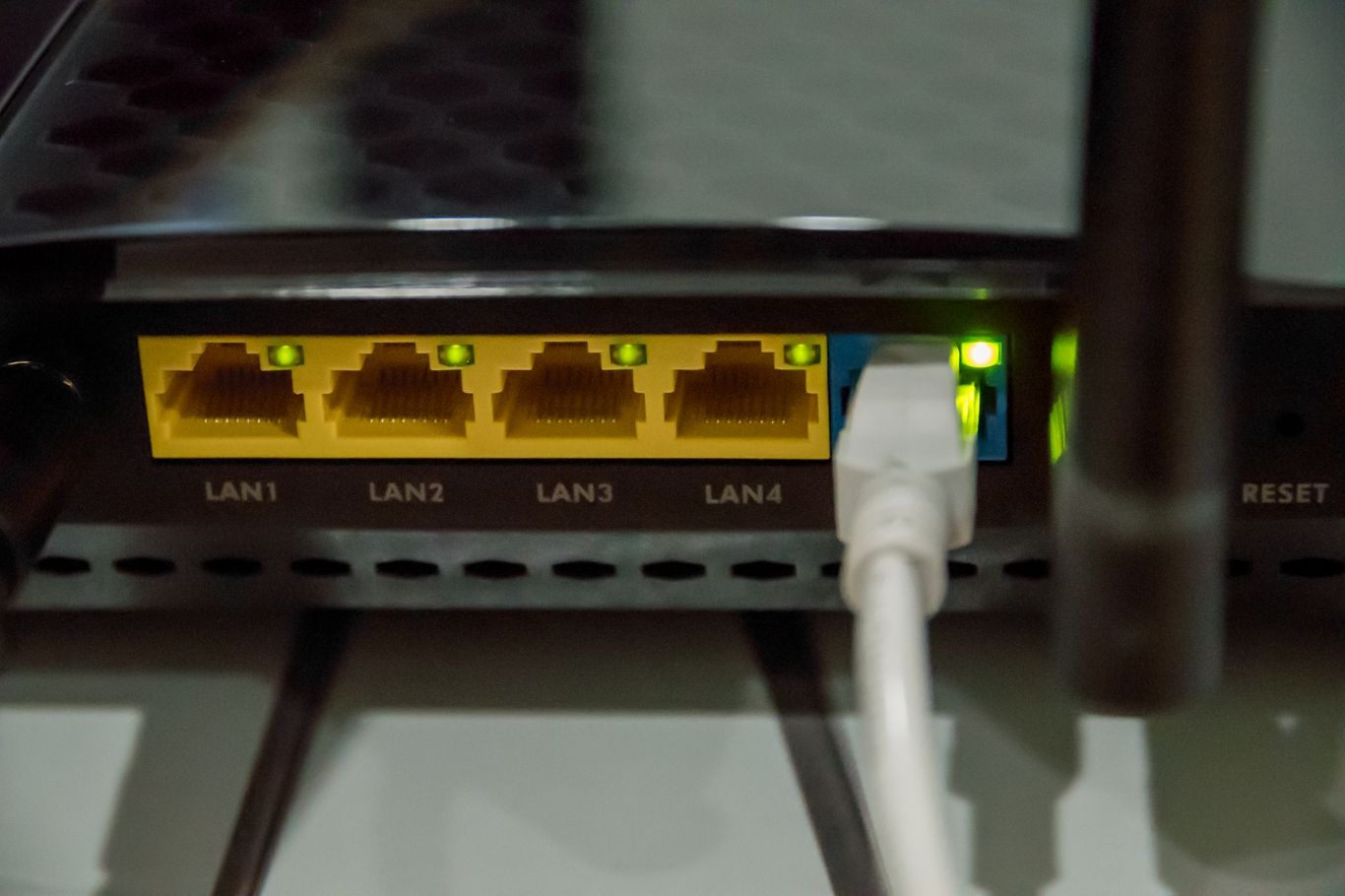
มาดูที่ด้านหลังกันบ้าง ตัว ZyXEL Armor Z1 มาพร้อมพอร์ท Gigabit LAN 4 ช่อง พร้อมไฟบอกสถานะการทำงานครับ ข้อนี้ก็ชอบอีกเช่นกัน เพราะเราเตอร์ homeuse ส่วนใหญ่ ไม่ว่าจะแพงขนาดไหนก็ไม่ใส่มาให้ แต่เลือกที่จะไปโชว์ไอคอนที่ด้านหน้าแทน กระพริบเต็มไปหมด เสียบ 4 พอร์ทนี่กระพริบกันเพลิน กดปิด LED ก็ดับไม่รู้สถานะการทำงานกันเลย แต่บางคนก็อาจจะชอบตรงที่มันเช็คได้ง่าย ก็แล้วแต่ความชอบครับผม อ่อเกือบลืม นอกจากพอร์ท LAN กับ WAN แล้วด้านหลังก็จะมีปุ่มพาวเวอร์ ,รูเสียบอะแดปเตอร์ ,ปุ่มรีเซ็ต แล้วก็ปุ่มเปิด/ปิด Wi-Fi ครับ
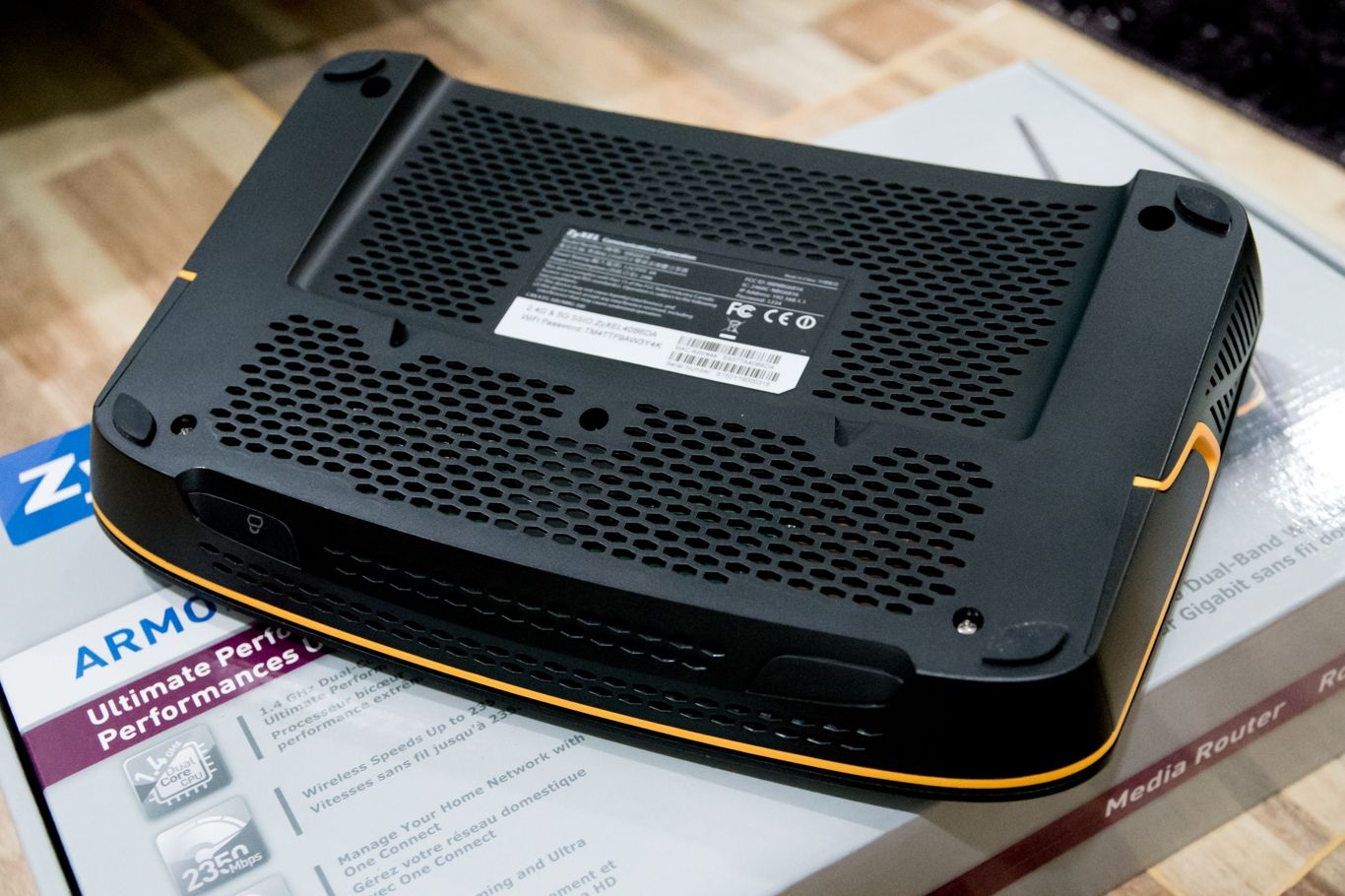
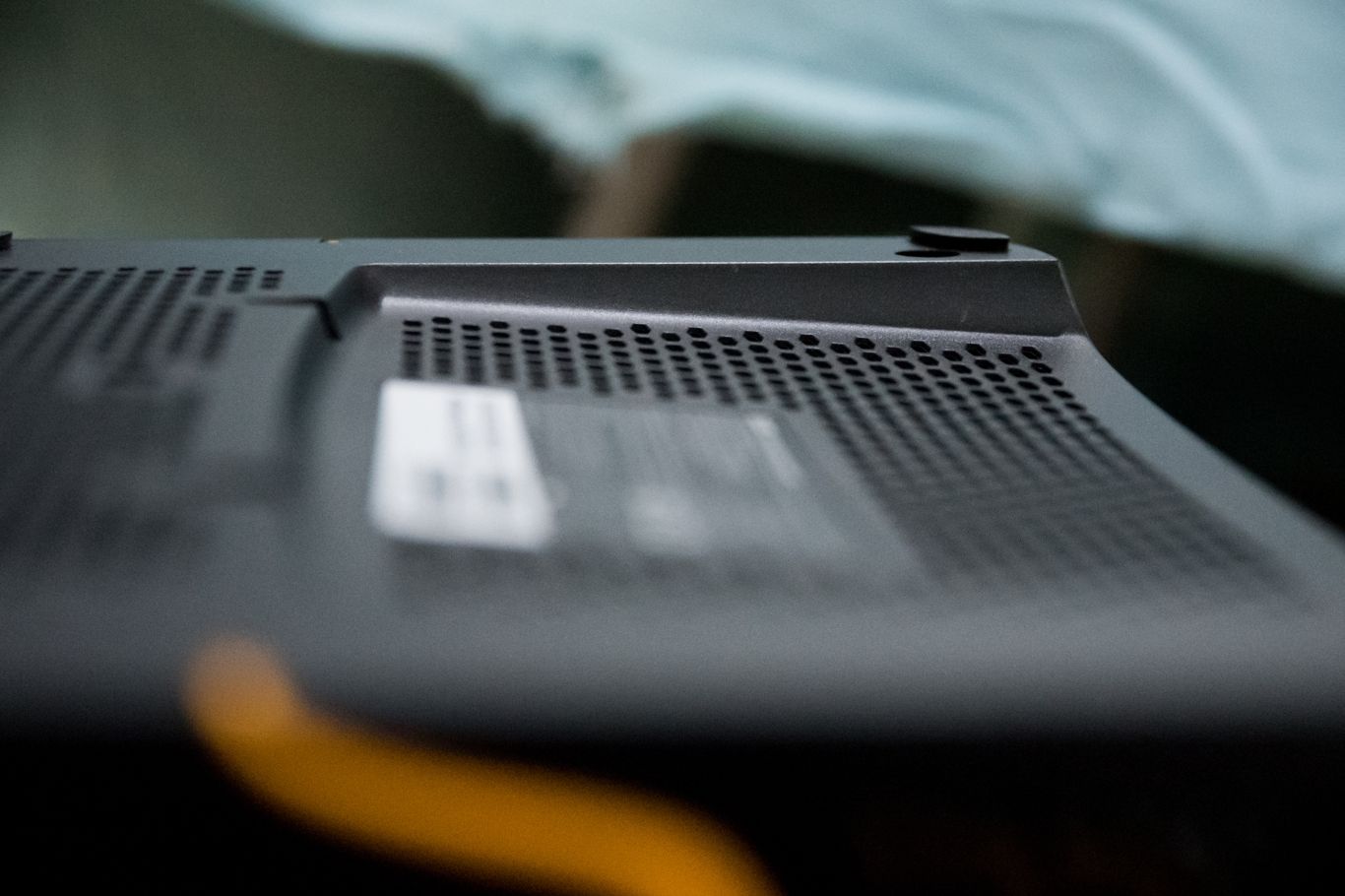
ด้านล่างนี่ชัดเจนเลยว่า ZyXEL ใส่ใจการออกแบบเรื่องระบายความร้อนให้กับ Armor Z1 จริงๆ เริ่มตั้งแต่ช่องระบายอากาศรังผึ้งขนาดใหญ่เต็มพื้นที่ รวมถึงมีการทำพื้นต่างระดับเพื่อเพิ่มพื้นที่ให้***งจากพื้นโต๊ะเพื่อช่วยในการระบายอากาศที่ดีอีกด้วย

เสียบปลั๊ก เริ่มทดสอบ!
หยิบเสาออกมาติดตั้งให้เรียบร้อย มีทั้งหมด 4 เสาครับ
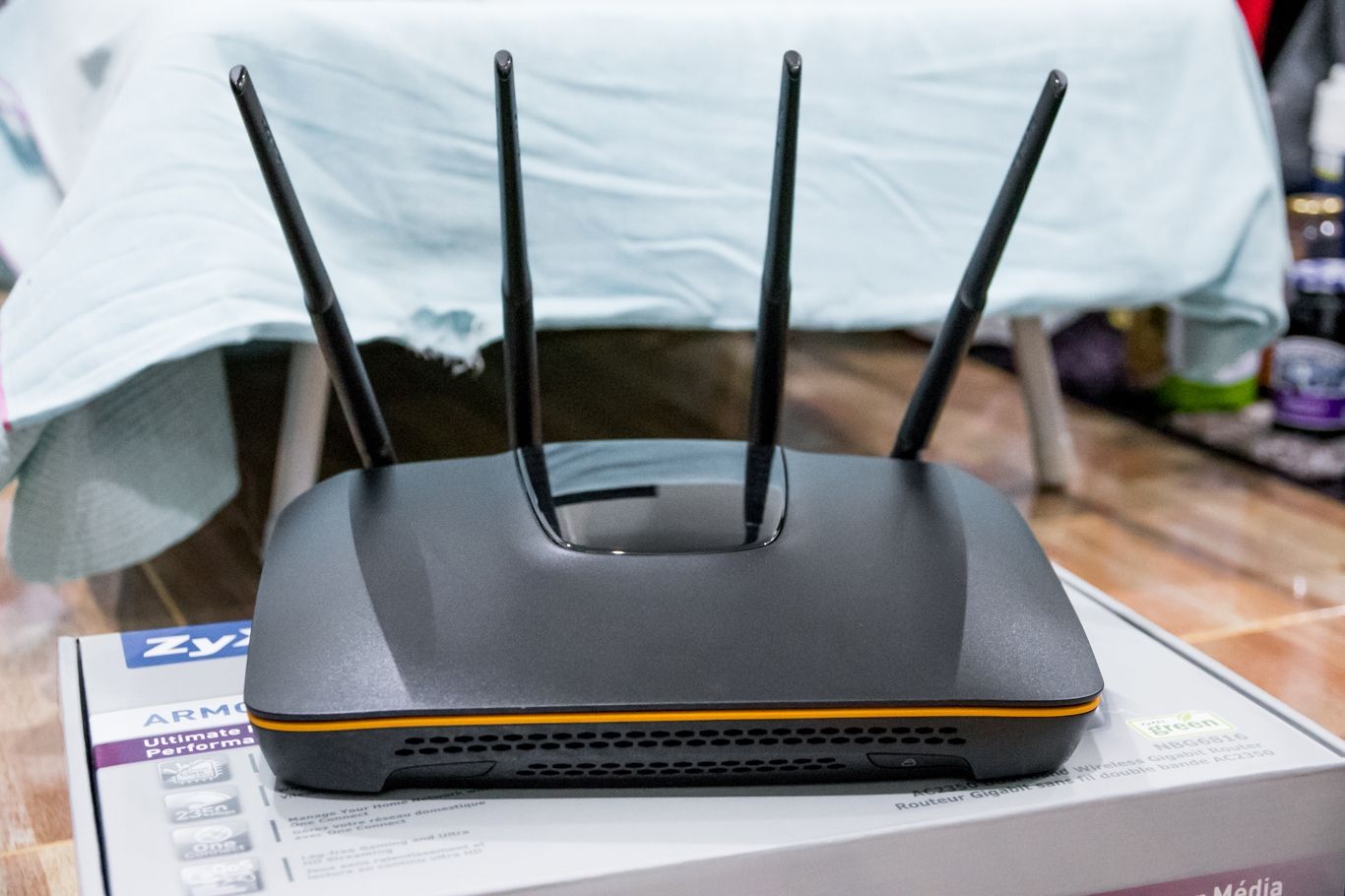
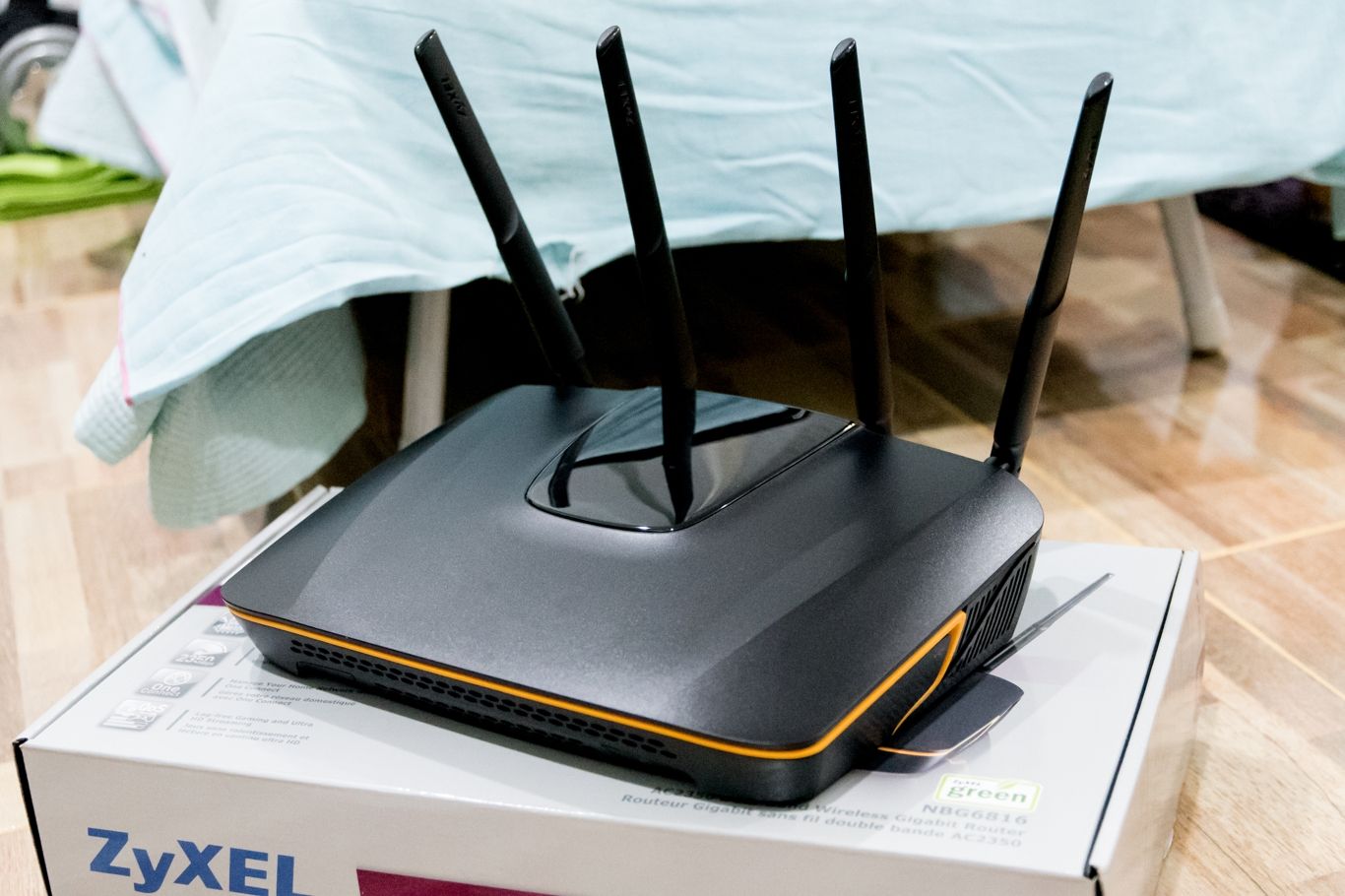
เสียบปลั๊ก ต่อสาย เชื่อมต่อเน็ตให้เรียบร้อย ผมเอาสาย LAN จากเราเตอร์ Fiber มาเสียบช่อง WAN สีน้ำเงิน รอซักแปปเดียวไฟสถานะขึ้นครบ 4 ดวง ย้ำมีแค่ 4 ดวงจริงๆ แล้วซ่อนอยู่ใต้บอดี้ได้เนียนมาก ตอนแรกผมก็หาไม่เจอว่าไฟสถานะอยู่ตรงไหน อย่างที่บอก..ไฟสถานะพอร์ท LAN มันไปอยู่ตรงพอร์ทที่เสียบหมดแล้วครับ
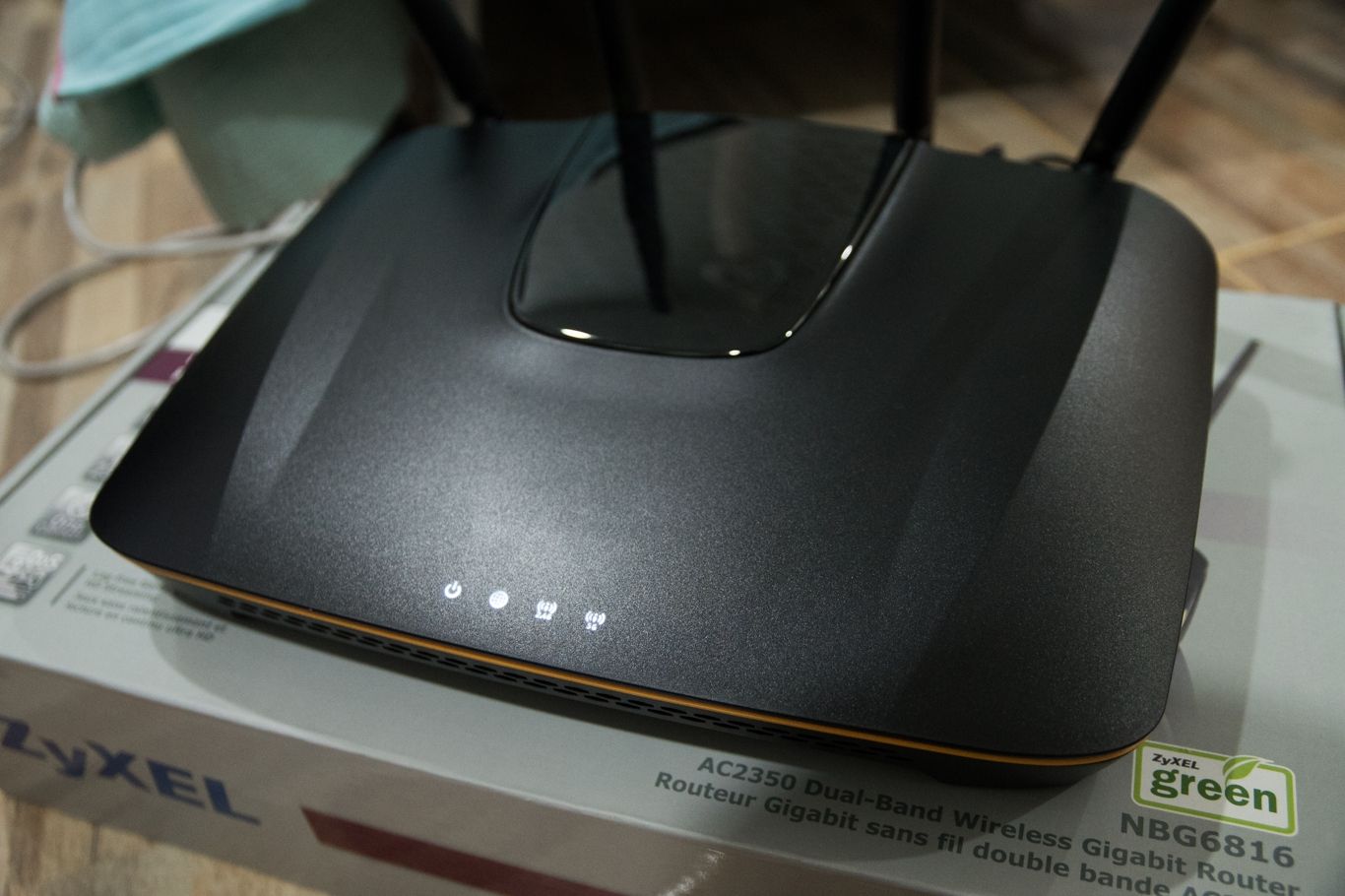
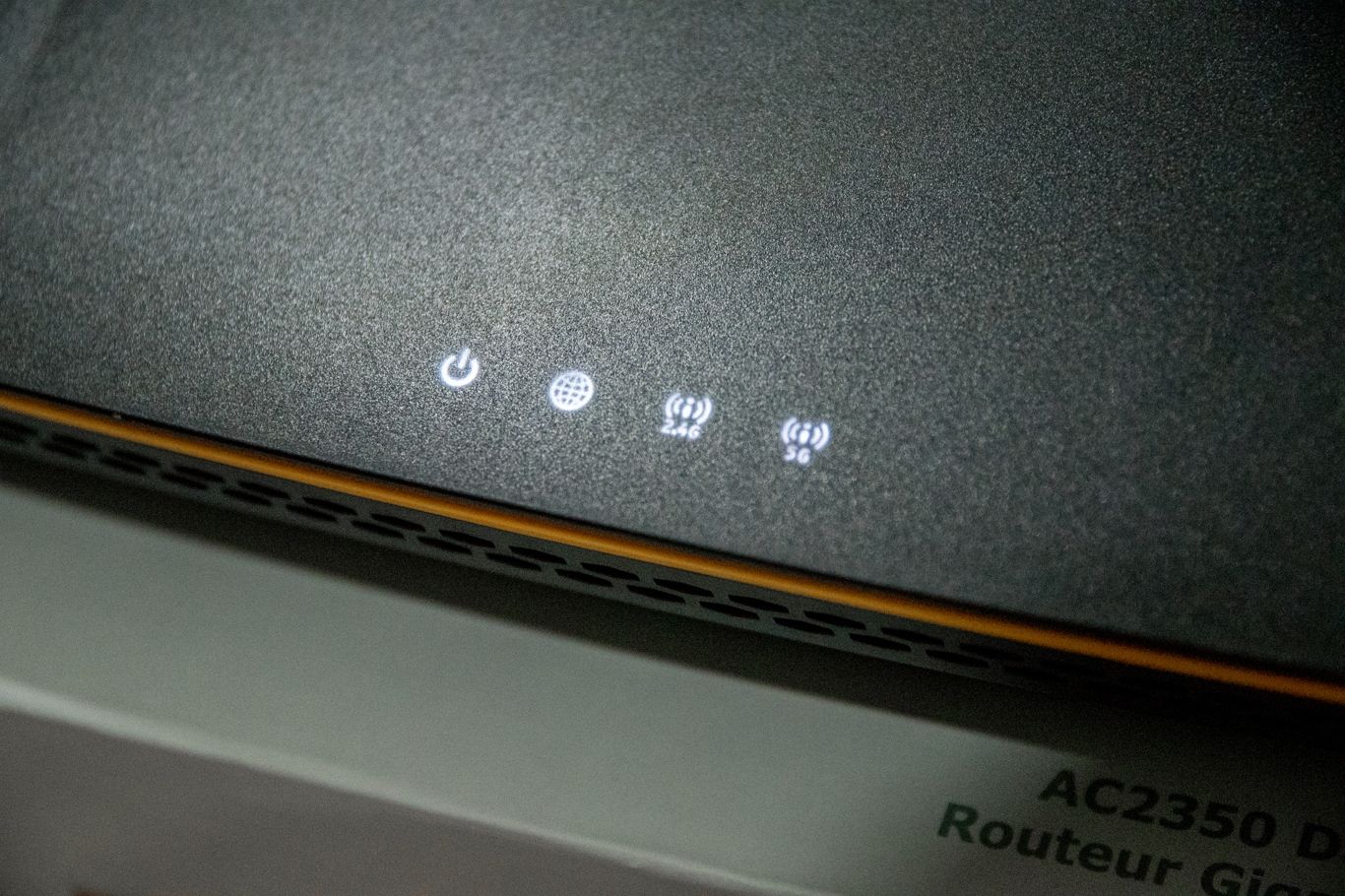
ไฟสถานะก็มีไฟพาวเวอร์ ไฟเชื่อมต่ออินเทอร์เน็ต ไฟสถานะ Wi-Fi 2.4GHz และ ไฟสถานะ Wi-Fi 5GHz
ด้านหลังไฟสถานะสีเขียวจะขึ้นแบบนึ้ครับ ในภาพผมเสียบพอร์ท WAN อยู่
ตั้งค่า
อย่างที่บอก...คราวนี้ผมไม่ได้เปิดคอมขึ้นมาเพื่อเซ็ตอัพเลย ใช้เพียง LG G4 เครื่องเดิมนี่แหละในการ connect เพื่อตั้งค่า ก่อนอื่นก็กดปุ่ม WPS ที่หน้าเราเตอร์ 1 ครั้ง แล้วเราก็เอามือถือเชื่อมต่อกับ Wi-Fi แล้วก็ใส่รหัสที่อยู่ใต้เราเตอร์ลงไปครับ จากนั้นก็เปิดเบราเซอร์ Chrome ขึ้นมา ละก็พิมพ์ http://myrouter แค่นี้ก็เข้าไปที่หน้าเซ็ตอัพได้แล้ว ตัวเราเตอร์ออกแบบหน้าตาอินเทอร์เฟสในการตั้งค่ามารองรับ mobile devices ด้วยนะครับ แต่ก็ไม่ 100% นะ เข้าไปลึกๆก็ยังเป็นอินเทอร์เฟสแบบ desktop อยู่ดี
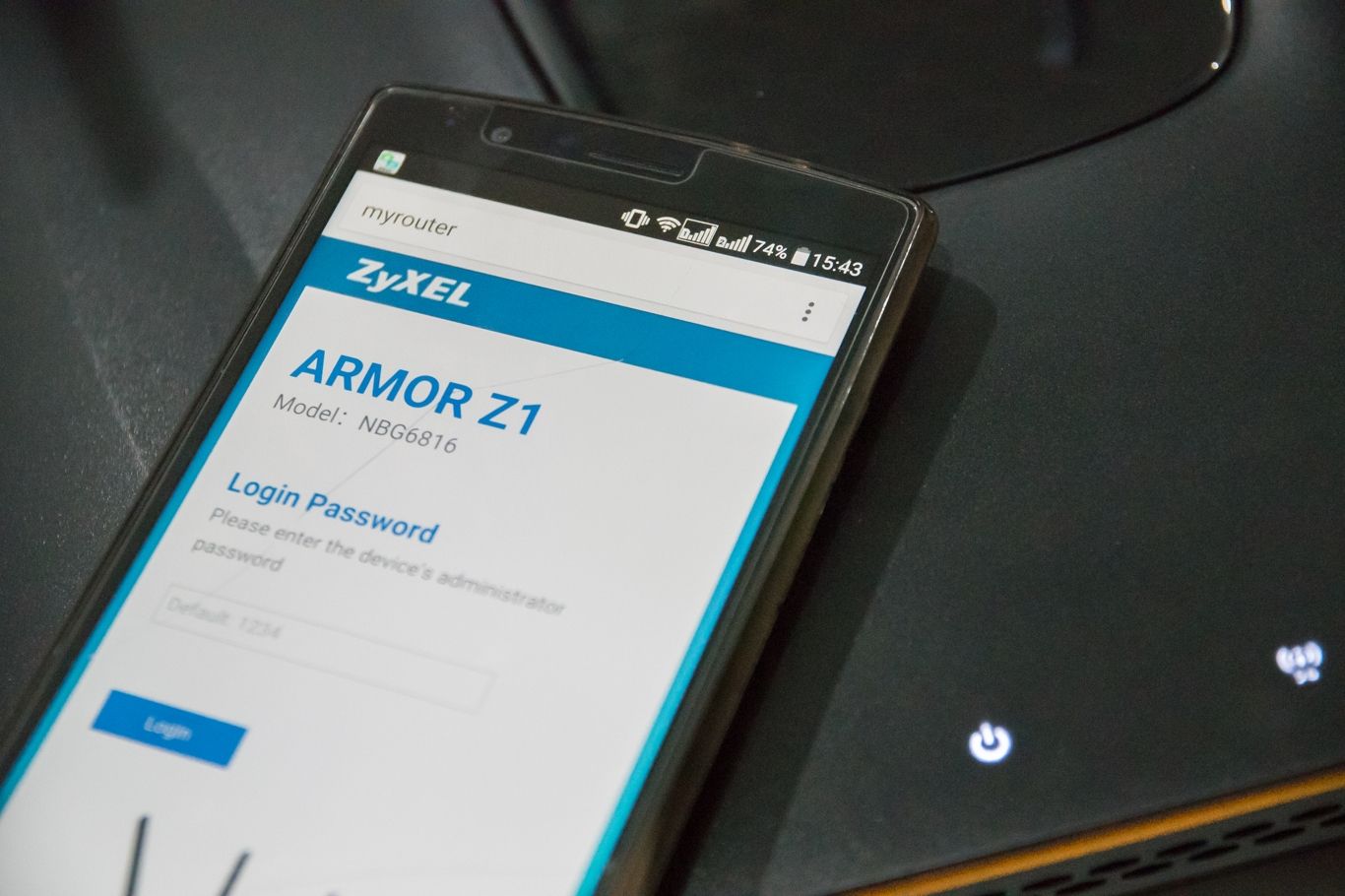
พอเข้าไปก็จะเห็นว่ามันโล่งมาก มีไอคอนและคำสั่งต่างๆอยู่นิดเดียว อย่างของผมเชื่อมต่อกับมือถือ 1 เครื่อง และคอมพิวเตอร์ 1 เครื่อง มันก็จะโชว์ขึ้นมา 2 เครื่องดังภาพ ส่วนลูกโลกด้านบนนั้นบ่งบอกว่ากำลังเชื่อมต่ออินเทอร์เน็ตอยู่ อันนี้ผมยังไม่ได้ตั้งค่าอะไรเลยแม้แต่นิดเดียวก็สามารถเล่นเน็ตได้แล้ว แต่ถ้าอยาก config IP หรือปรับแต่งบลาๆๆๆ ก็สามารถปรับแต่งอย่างละเอียดเพิ่มได้ โดยกดที่ Expert Mode
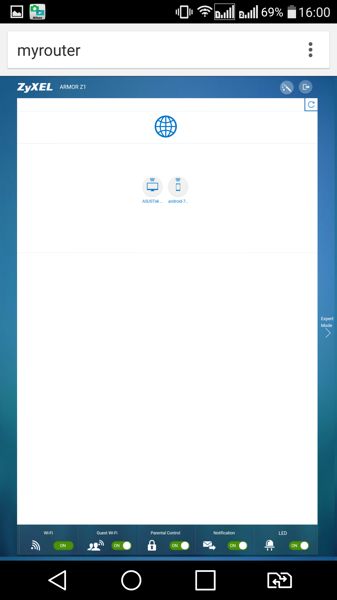
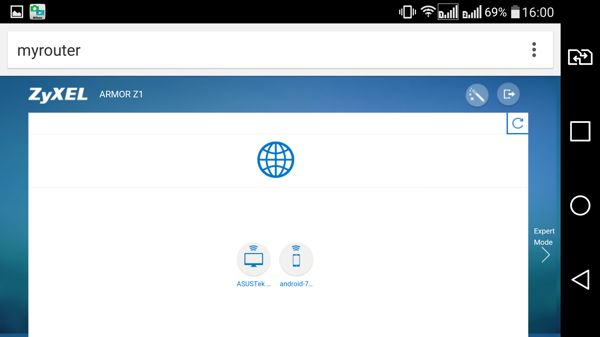
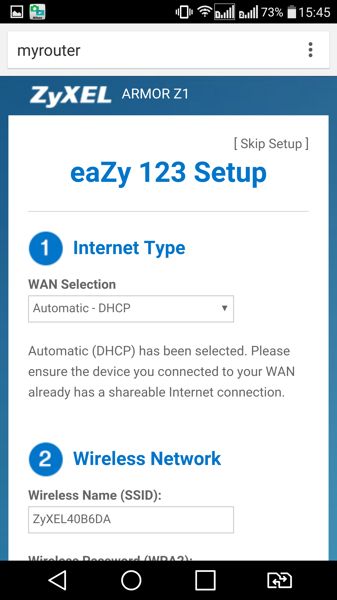
และในแถบข้างบนที่เป็นรูปคล้ายๆปากกาข้างๆปุ่ม logout จะเป็นในส่วนของการตั้งค่าการใช้งานเราเตอร์แบบง่ายครับ กรณีที่เพื่อนๆต้องการใช้ Bridge Mode การเสียบสายไปที่พอร์ท WAN เฉยๆจะยังไม่สามารถใช้เน็ตได้นะครับ ต้องมาตั้งค่าที่ตรงนี้ก่อน แค่เลือกตรง Internet Type เป็น PPPoE แล้วก็ใส่ค่าต่างๆของ ISP ลงไปครับ
ด้านล่างก็จะมีเมนูที่ใช้งานบ่อยๆเช่น เปิด/ปิด Wi-Fi ,โหมด Guest Wi-Fi ,Parental Control หรือการควบคุมการเข้าถึงเว็บไซต์ต่างๆ ,การแจ้งเตือน และสุดท้ายคือไฟสถานะ LED หน้าเราเตอร์
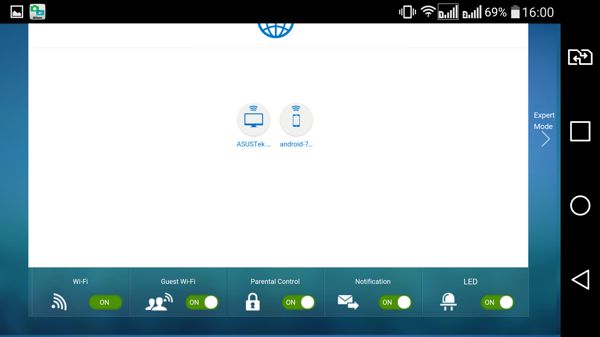

ในหน้านี้เราสามารถจัดการผู้ใช้แต่ละรายได้เลย เริ่มตั้งแต่ดูรายละเอียดของเครื่องผู้ใช้ บล็อกเน็ต หรือแก้ไขชื่อและไอคอนผู้ใช้ ซึ่งถ้ามาทำผ่านเบราเซอร์มันจะได้แบบคร่าวๆ ถ้าต้องการแบบละเอียดต้องเข้าไปใน Expert Mode แต่ถ้าอยากได้แบบใช้งานง่ายๆความสามารถแจ่มๆเลยก็ต้องโหลดแอพ One Connect มาใช้ควบคู่ไปด้วยครับ
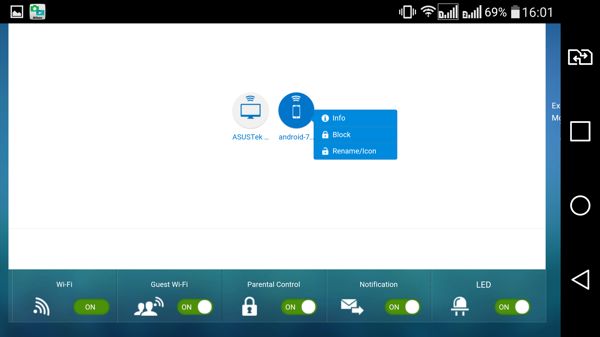
โหมด Expert หน้าตาอินเทอร์เฟสก็ยังเป็นแบบ desktop อยู่ครับ แต่ก็ใช้งานกับ Chrome บนมือถือได้ปกติ ไม่มีเอ๋อครับ

แอพ One Connect ละ?
แอพ One Connect ก่อนอื่นต้องเข้าไปโหลดใน Store บนมือถือก่อนครับ หลังจากดาวน์โหลดมาแล้ว พอเปิดแอพขึ้นมามันจะถามหารหัสผ่านก่อน เป็นรหัสเดียวกับที่เราเข้าใช้งานผ่าน http://myrouter ครับ หลังจากใส่รหัสผ่านแล้วตัวแอพจะทำการตั้งค่าและค้นหาให้อัตโนมัติ(เราต้องเชื่อมต่อ Wi-Fi กับเราเตอร์ด้วยนะครับ) หลังจากเข้ามาแล้วเราก็จะเห็นอุปกรณ์ต่างๆที่เชื่อมต่อกับเราเตอร์อยู่ เราสามารถตั้งค่าเราเตอร์ตัวนี้ได้แทบทุกคำสั่งที่ใช้งานบ่อยๆ เช่นรีบูทเครื่อง ,ตรวจดู % การใช้ CPU ,หมายเลข IP เป็นต้น รวมถึงยังสามารถอัพเกรด firmware รุ่นใหม่ๆผ่านแอพได้อีกด้วย
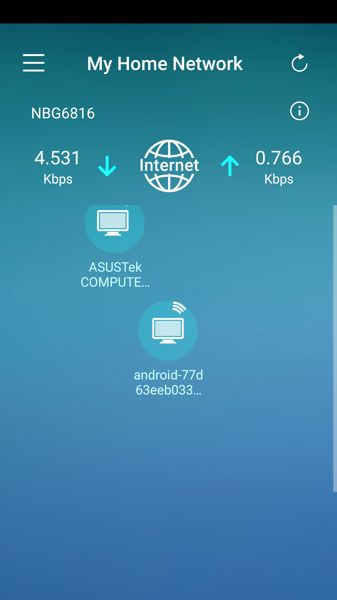

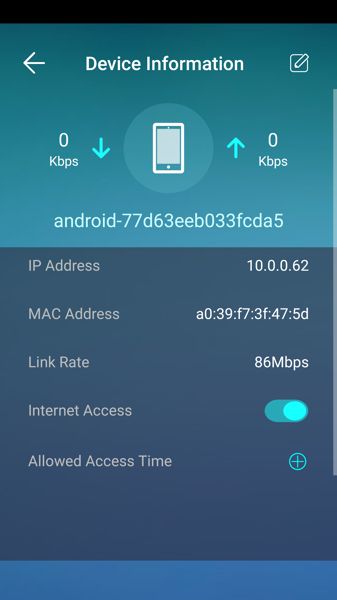
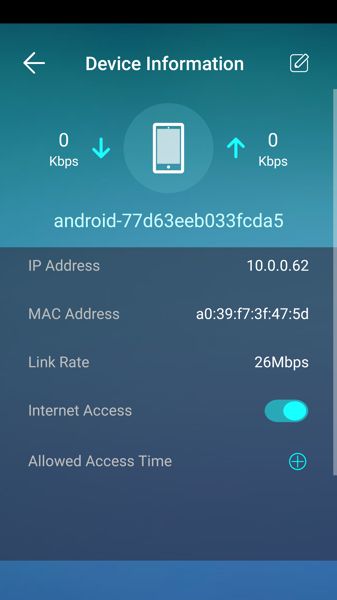
เมื่อจิ้มเข้าไปที่อุปกรณ์ หน้าจอจะแสดงรายละเอียดของอุปกรณ์ขึ้นมาให้ดูครับ รวมถึงมีการบอก Link Rate หรือความเร็วสูงสุดในการเชื่อมต่อกับอุปกรณ์อีกด้วย รวมถึงเรายังตัดการเข้าถึงอินเทอร์เน็ตได้จากตรงนี้ และยังสามารถกำหนดเวลาการเล่นเน็ตได้อีกด้วย

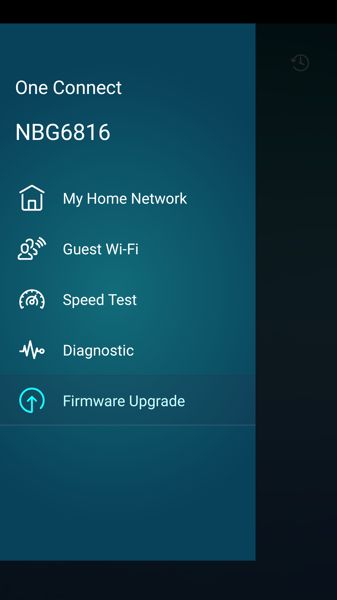
แถบเมนูหลักต่างๆที่เราสามารถจัดการผ่านแอพครับ เมื่อซักครู่นี้ที่ผมได้พูดถึงจะอยู่ในส่วนของ My Home Network ส่วนอีก 4 เมนูก็จะมี Guest Wi-Fi เอาไว้จัดการเกี่ยวกับการเปิดให้ผู้ใช้ทั่วๆไปสามารถเชื่อมต่อกับ Wi-Fi และเล่นเน็ตได้ครับ แต่จะไม่สามารถเข้ามาตั้งค่าหรือยุ่งเกี่ยวอะไรกับเราเตอร์ได้เลย
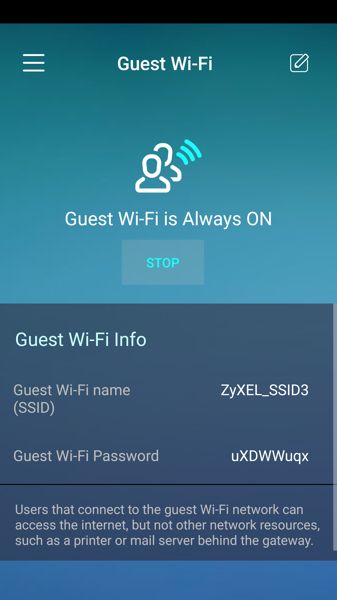
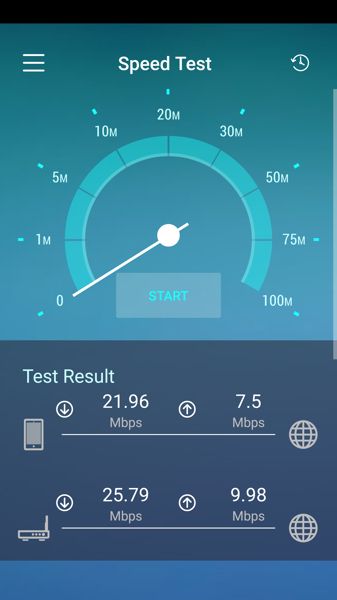
เมนูต่อไปคือ Speedtest ครับ เมนูนี้ผมชอบมากเพราะว่ามันเป็น Speedtest ที่สามารถแยกระหว่างความเร็วเน็ตของอุปกรณ์ที่เราใช้ออกจากความเร็วเน็ตของเราเตอร์ได้ เช่นถ้าเกิดเราไปนั่งถ่ายทุกข์แล้วรู้สึกว่า ?เฮ่ยทำไมเน็ตมันช้าจังฟระ? เราสามารถรู้ได้เลยว่าจุดที่เราอยู่เนี่ยเน็ตมันช้าเพราะว่าอินเทอร์เน็ตจาก ISP มันเน่า หรือเป็นเพราะเราไปใช้งานตรงมุมอับกันแน่

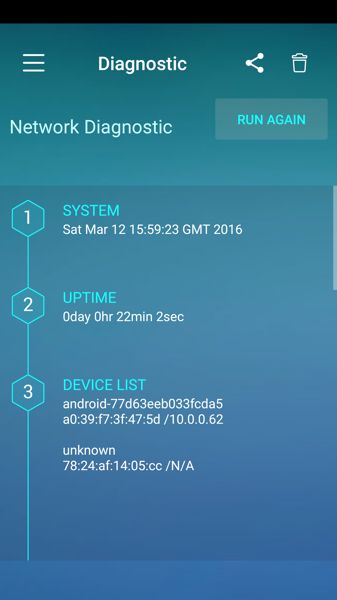
ต่อไปเป็น Diagnostic เอาไว้สำหรับเช็คความผิดปกติของเราเตอร์ครับ เช่นอยู่ดีๆเน็ตใช้ไม่ได้ เราสามารถมากดทดสอบตรงนี้ได้เลย จะได้รู้ว่าเน็ตมันใช้ไม่ได้นั้นมีสาเหตุมาจากอะไร

ลงสนามจริง!
ถึงบททดสอบสุดท้ายกันแล้ว... เหมือนเดิมครับ ตำแหน่งของเราเตอร์ตัวนี้ ?อยู่ที่ชั้น 4? และผมทดสอบสัญญาณที่ ?ชั้น 1? เรียกได้ว่าเป็นบททดสอบปราบเซียนมาหลายรุ่นแล้ว มาดูกันว่าเราเตอร์ ZyXEL Armor Z1 ตัวนี้จะทำผลงานออกมาเป็นยังไง
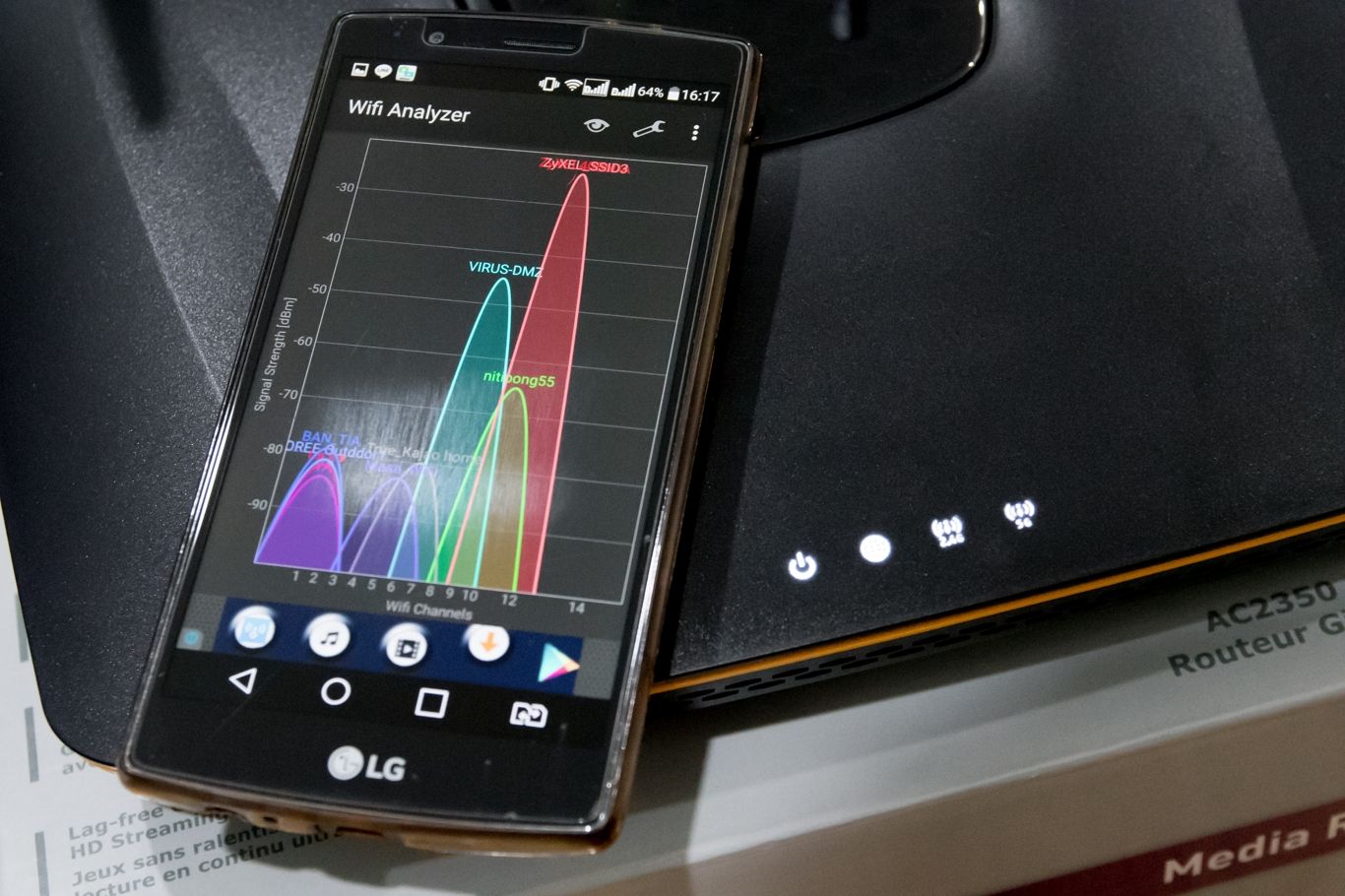
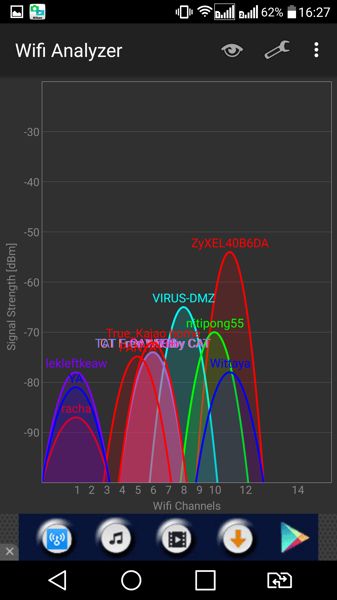
คลื่น 2.4GHz ยังอยู่ในระดับประมาณ -54 dBm และคลื่น 5GHz อยู่ที่ประมาณ -72 dBm ไม่เลวเลย อยู่ในเกณฑ์มาตรฐานที่เราเตอร์ราคาระดับนี้จะทำได้

และมายืนยันด้วยแอพ One Connect อีกครั้ง จะเห็นว่าความเร็วในการรับส่งข้อมูลจะลดลงไปพอสมควร แต่ก็ยังสามารถเล่นเน็ต ดู YouTube ได้อยู่ครับผม Link Rate อยู่ที่ระดับ 26 Mbps อย่าลืมว่าความสูง 4 ชั้น และผ่านเพดานปูนของแต่ละชั้นก็ไม่ใช่บางๆครับ

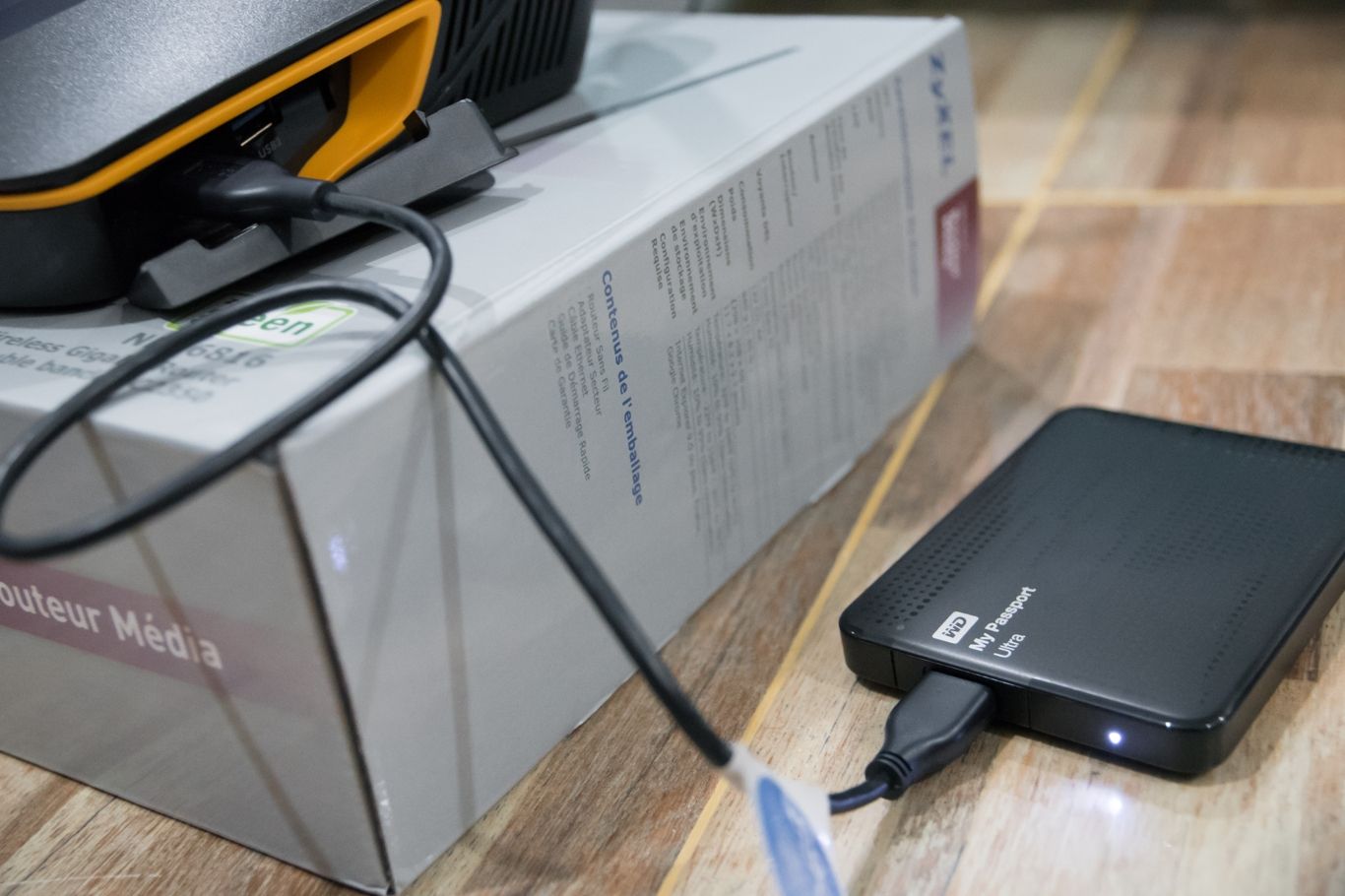
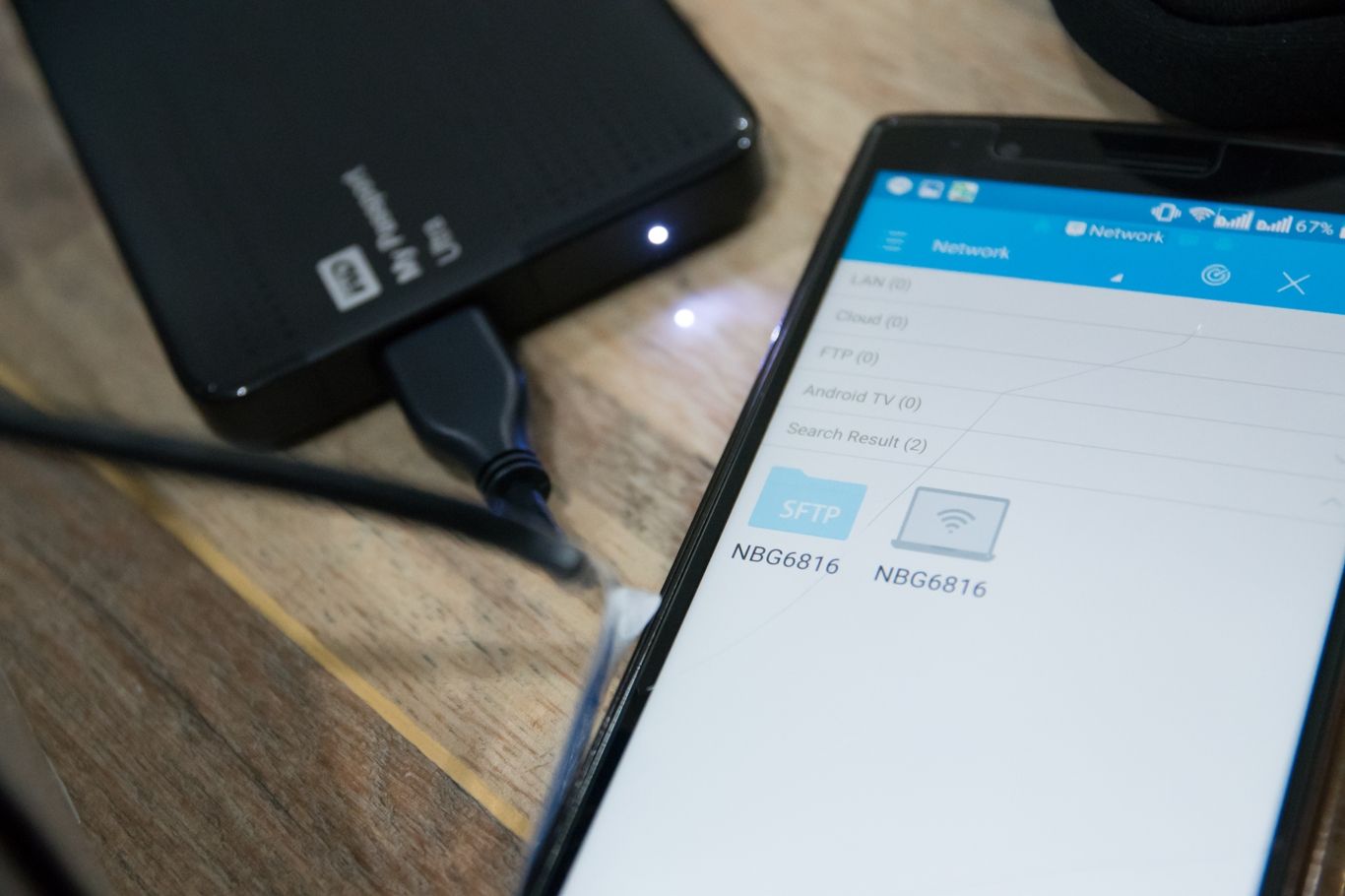
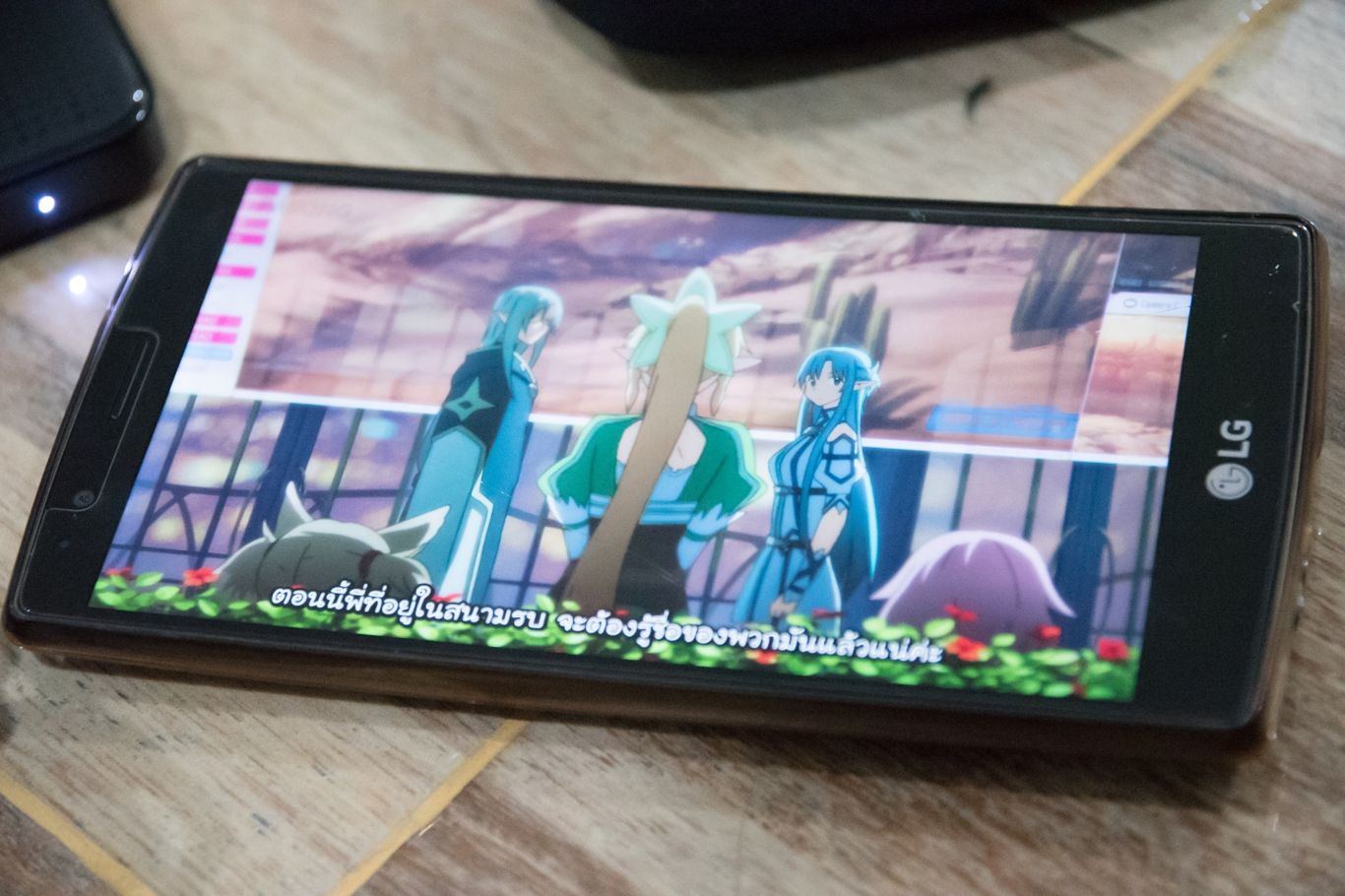
ปิดท้ายด้วยช่อง USB 3.0 กับการลองเอา external HDD มาทำเป็น NAS ละกันครับ ด้วยความเร็วระดับ 2.35 Gbps สามารถ Streaming ไฟล์หนัง 4K ได้สบายครับ การใช้งานก็ง่ายๆแค่เสียบ external HDD เข้าไปที่ช่อง USB 3.0 จากนั้นก็ให้อุปกรณ์ที่จะใช้ดูหนังเข้ามาที่หน้าเครือข่ายแล้วเลือกตัวเราเตอร์ครับ เราก็จะเห็นโฟลเดอร์ที่อยู่ในฮาร์ดดิสทั้งหมด จะดูไฟล์ ดูหนัง ฟังเพลง หรือจะก๊อปไฟล์ใส่เข้าไปก็ทำได้หมดครับ
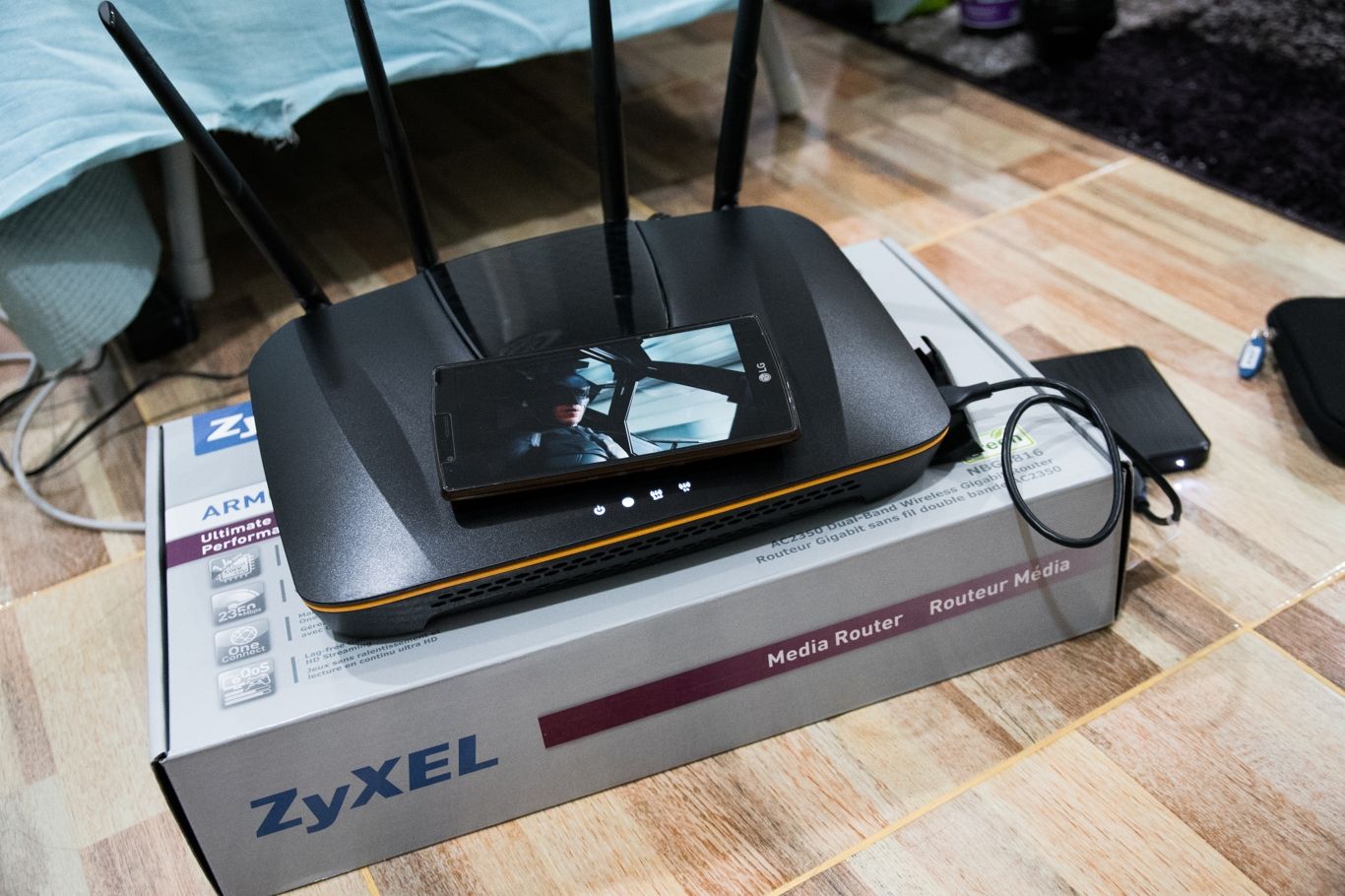
จบไปเป็นที่เรียบร้อยสำหรับการรีวิวเราเตอร์ตัวท๊อปจาก ZyXEL รุ่นนี้ จุดเด่นที่ผมมั่นใจว่ามันไม่แพ้ใครก็คือเรื่องของการระบายความร้อนที่ออกแบบมาได้ดีมาก ,เรื่องสัญญาณ Wi-Fi ที่ค่อนข้างแรงใช้ได้ ,การใช้งานกับแอพ One Connect ที่สะดวก ,การเซ็ตอัพง่ายๆที่ใครก็สามารถทำได้ และสุดท้ายการรับประกันแบบ Lifetime เสียเปลี่ยนกล่องใหม่ทันที... ผมขอยกคำนิยามสั้นๆมาให้อ่านกันอีกซักรอบสำหรับ ZyXEL Armor Z1 -- ?ชายผู้ไม่วิเศษ แต่รักจริงไม่วันทิ้งเธอ? ไม่โดดเด่นแต่ครบเครื่อง อยู่ด้วยแล้วอุ่นใจ แล้วพบกันใหม่กับเราเตอร์ตัวถัดไป สวัสดีครับ

 ดูดีมาก ดูแล้วรู้สึกโปร่งดีด้วย ตรงโน้นก็รูตรงนี้ก็รู


Comment