
 Tweet
Tweet
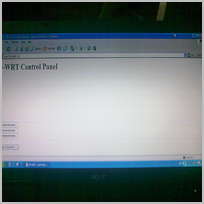
สวัสดีครับเพื่อน ๆ พี่ ๆ ชาว OCZ ทุกท่านครับ ผมเจอปัญหาเข้าเลยอยากจะให้ช่วยกันหน่อยครับ พอดีว่าผมอัพเดท firmware ของเจ้า DD-WRT เข้าไป ผลก็ออกมาตามภาพอ่าครับ กด change password เเล้วก็ไม่มีผลครับ มันขึ้น page error แทน ไม่ทราบว่าจะเเก้ปัญหานี้ยังไงดีครับ
-
-
วิธีใช้ Firmware Restoration (ต้องโหลด Asus Utility)
- โหลด Firmware จากเว็บมา
- Fix IP เครื่องคอมซะ
- ถอดสายไฟเราเตอร์
- เสียบสายแลนจากเราเตอร์ไปคอม
- กดรีเซตค้างไว้
- เสียบสายไฟ รอจนไฟ Power กระพริบช้าๆ
- เปิด Asus Utility >> Firmware Restoration
- เลือก Firmware แล้วกด OK
ถ้ายังเสียบไฟเข้าก็น่าจะใช้ Firmware Restoration ได้ตลอด
ป.ล.ใช้ลง Tomato ได้เลยด้วยนะครับ ไม่จำเป็นต้องลง asus >> dd-wrt >> tomato
dd-wrt ที่เป็น initial นามสกุล trx ก็น่าจะได้ส่วน bin นี่ไม่แน่ใจเหมือนกัน -
ลงเสร็จแล้ว มัน successful ไหม ถ้าโอเค ปิด-เปิดไฟ ใหม่ แล้วกดปุ่มรีเซ็ท 30 วิ 1 ครั้ง ลองเข้าใหม่Comment
-
ขอบคุณทุกท่าน มากนะครับตอนนี้เเก้ปัญหาได้เเล้วครับ เเละขอบคุณพื้นที่ของ OCZ ที่ให้ความรู้เเละสิ่งต่าง ๆ ครับComment
-
ขอดันมาถามนิดนะครับOriginally posted by NeoXeoN7 View Post
Firmware dd-wrt นามสกุล .Trx เนี่ย ถ้าจะลงได้ต้องถอยกลับไปลง Firmware เดิมๆของ asus ก่อนใช่มั้ยครับ เพราะตอนนี้ลงของ wrt อยู่ แต่อัพเลยมันไม่ได้น่ะครับ
อีกนิดครับ ตอนนี้ไม่แน่ใจว่าลงรุ่นไหน แต่ผมเลือก wireless charnel ไม่ได้น่ะครับ พอเปลี่ยนไป มันก็กลับมาเป็น auto ตลอดเลยน่ะครับ ไม่ทราบว่าเป็นเพราะอะไรเหรอครับ งง ไปหมดแล้วอะ เลยว่าจะลองอัพ Firmware ใหม่Comment
-
ใช้ Restoration อัพตัวที่ต้องการลงไปได้เลยครับ
ตัวที่คนกำลังเล่นตอนนี้น่าจะเป็น http://tomato.groov.pl/
ผมยังไม่ได้ลองเลย รอท่านอื่นแนะนำอีกทีละกัน ^^Comment
-
แนะนำ groov@shibby เลยครับ แจ่มจริงๆ
n12 เลือกตัว std นะComment
-
การอัพ FW เป็นขั้นตอนแรกที่ต้องให้การเอาใจใส่มากที่สุด หากการอัพไม่สมบูรณ์ปัญหาจะตามมาไม่จบสิ้นหรือเร้าเตอร์จะใช้การไม่ได้
ก่อนอื่นถอดสาย USB และ RJ 45 ที่ต่อโมเดมออกด้วยมีเฉเพาะสาย RJ 45 1เส้นที่ต่อเข้าคอมเท่านั้น ปืดโปรแกรม AV และ Firewall
ตั้งค่า Fix ip
อย่าลืมแก้กลับไปเหมือนของเดิมหลังจากอัพ FW แล้วCode:ip address : 192.168.1.8 subnet mask: 255.255.255.0 default gateway: 192.168.1.1
วิธีการที่ถูกต้อง(แน่ะนำจากเวบ DD-WRT)
1. กดปุ่่ม 'Reset' ค้างไว้นับ1-30 (กดค้างตลอด)
2. ดึงสายไฟออก นับ1-30 (ยังกดค้างอยู่)
3. เสียบแจ๊กสายไฟ นับ1-30 แล้วปล่อยปุ่ม (ขั้นทั้งหมดตอนใช้เวลา 90วินาที) รอให้เร้าเตอร์โหลดประมาณ 1นาที
สำหรับ Asus ทำขั้นตอนสุดท้าย ถอดปล๊กเร้าเตอร์ออกรอ1นาที>เสียบปลั๊ก>รอ1นาทีจนกว่าเร้าเตอร์โหลดเสร็จ
สำหรับท่านที่ลง DD-WRT ให้ทำขั้นตอน 1,2,3 อีกครั้ง เมือเร้าเตอร์บูทกลับมารอสัก1นาทีแล้วเริ่มตั้งค่าใหม่ครับ
สำหรับท่านที่ใช้ Tomato ช่วงอัพให้ติ๊ก After flashing, erase all data in NVRAM memory เมือเร้าเตอร์บูทกลับมารอสัก1นาทีแล้วเริ่มตั้งค่าใหม่ครับ
*ห้ามใช้ค่าที่เคย Backup ไว้เด็ดขาดต้องลงด้วยมือใหม่หมดComment
-
-
ผมอยากอัพมาเป็นของ asus เดิม แต่ทำไม่เป็นเลย รบกวนพี่ๆ หน่อยนะครับComment
-
ลองตัวนี้ดูครับ.................แรงมากดด้วย
Comment
-
ใช้ software Firmware restoration ที่แถมมากะเครื่อง ครับOriginally posted by pramchaiTH View Post
ปล ต้องไปdownload firmware ของ asus ก่อนนะครับComment
-
ลองทำตามด้านล่างดูก่อนนะครับ ผมไม่แน่ใจว่ามันไปน๊อคตรงไหน และ อาการสาหัสแค่ไหน
- เปิด RT-N16 รอสักครู่
- กดปุ่ม Restore ค้างไว้ประมาณ 10 วินาที แล้วปล่อย
- รอสักครู่ จากนั้น ปิด RT-N16
- ต่อสาย LAN จาก คอมพ์ ไปที่ช่อง LAN ของ RT-N16
- ที่ คอมพิวเตอร์ กำหนดค่า Internet Protocol (TCP/IP) Properties ของ LAN card
- กำหนดให้ Use the following IP address
IP address = 192.168.1.11
Subnet Mask = 255.255.255.0
Default gateway = 192.168.1.1- กำหนดให้ Use the following DNS server addresses
Preferred DNS server = 192.168.1.1- ถ้าใช้ Windows 7
- ไปที่ Control Panel --> Programs and Features --> Turn Windows features on or off
- เช็คเครื่องหมาย ถูถ ที่หน้า TFTP Client
- กด OK และ ปิด Control Panel- นำ firmware ของ Tomato ไปไว้ที่ โฟลเดอร์ราก(root directory หรือ c:\)
- เปิด Command Prompt ขึ้นมา จากนั้นพิมพ์ tftp -i 192.168.1.1 put c:\ชื่อเต็มของfirmwareของtomato โดยยัง ไม่ ต้องกด Enter เมื่อพิมพ์เสร็จ
- กดปุ่ม Restore ที่ด้านหลังของ RT-N16 ค้างไว้ จากนั้น เปิด RT-N16 เมื่อไฟ Power กระพริบ ให้ปล่อยปุ่ม Restore
- กลับไปที่หน้าต่าง Command Prompt จากนั้นกด Enter เพื่อให้คำสั่งที่พิมพ์ไว้ทำงาน
- รอ.. รอ.. โดยไม่ไปยุ่งกับ RT-N16 ประมาณ 2-3 นาที
- ปิด RT-N16 รอสักครู่ จากนั้นเปิดใหม่ รอสักครู่
- เปิด Web Browser ใส่ url = http://192.168.1.1
- ถ้ามีการถาม username กับ password ให้ใช้ username = root , password = admin
- ไปที่ Administration -> Configuration -> Restore Default Configuration
- เลือก Erase all data in NVRAM memory(thorough) จากนั้นกด OK รอจนมีปุ่ม Continue ขึ้นมา ให้กดปุ่ม Continue
ถ้าหน้า Web Setup ไม่กลับมาให้ถอดสาย LAN ออกสักครู่ และต่อเข้าไปใหม่ รอจนการเชื่อมต่อสมบูรณ์
จากนั้นใส่ http://192.168.1.1 ที่ Web Browser และ Login ด้วย username=root , password=admin
cr.thira
Comment


Comment